Установка
Резервная копия
Сохраните Holkas целиком и проверьте восстановление в отдельном месте. Копия должна вернуть прежний вход, подключения, манифесты, историю и доступные файлы операций.
На этой странице
Найдите полный набор данных
Запишите версию Holkas и сохраните настройки запуска. Проверьте каталог данных: /data в Docker-образе или %LOCALAPPDATA%\Holkas в обычной Windows-установке. Фактические пути выводятся в журнале запуска.
Если HolkasWeb__StatePath или TeamAuth__KeysDirectory указывают наружу, эти файлы тоже нужны. Места хранения указаны в таблице ниже. Файл Compose, .env, сценарий запуска и настройки прокси сохраняйте отдельно и защищайте как данные установки.
Известны версия, путь к базе, каталогу файлов и ключам. Вы не ограничились одним holkasweb.db.
Остановите и скопируйте
Дождитесь завершения операций и остановите процесс. Выполните пример для Docker или Windows. Копируйте каталог целиком, включая скрытые файлы и служебные файлы SQLite, если они остались после остановки.
Проверьте, что архив читается и содержит базу с ключами. Если это обычная резервная копия, запустите исходный Holkas снова. Если готовитесь к обновлению, оставьте его остановленным до замены программы.
У вас отдельный читаемый архив и сведения, какой версией его открывать. Архив хранится вне каталога данных и программы.
Восстановите в отдельное место
Для проверки используйте новый пустой том или папку и ту же версию Holkas, на которой сняли копию. Команды восстановления ниже не заменяют рабочую базу. Доступ к пробному экземпляру оставьте локальным.
Верните исходные ключи до первого запуска. Восстановленная копия содержит те же учётные данные и токены; не используйте её параллельно с рабочим экземпляром для применения изменений.
Пробный Holkas открылся без ошибок чтения настроек. Система предлагает обычный вход, а не создание нового администратора.
Проверьте содержимое, а не только вход
Войдите прежним пользователем. Откройте знакомое подключение и манифест, прошлую операцию, её план и журнал, если они присутствовали в копии. Сверьте состав и версии. Для подключения к тестовой базе можно выполнить проверку связи без применения плана.
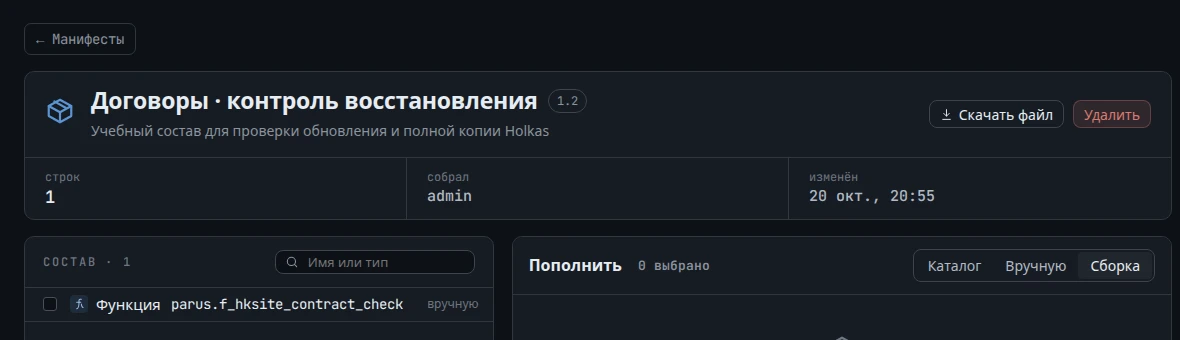
Восстановление проверено на отдельном экземпляре. После проверки остановите его; сохраните архив и сведения о результате в защищённом месте.
Что входит в копию
| Что | Где обычно находится | Зачем сохранять |
|---|---|---|
| База состояния SQLite | holkasweb.db в каталоге данных; либо отдельный HolkasWeb__StatePath | Пользователи, права, подключения, манифесты, история и сохранённые планы |
| Ключи Data Protection | Каталог keys внутри HolkasWeb__DataPath | Расшифровка настроек подключений и сохранение сеансов входа |
| Файлы и журналы операций | Внутри HolkasWeb__DataPath | Просмотр и скачивание материалов прошлых операций |
| Ключи режима Team | По умолчанию те же keys; либо TeamAuth__KeysDirectory | Подпись и шифрование выдаваемых токенов |
| Копии перед изменением схемы | backup внутри каталога данных | Дополнительная возможность разбора и возврата базы состояния |
| Конфигурация запуска и прежняя сборка | Compose, .env, PowerShell-сценарий, настройки прокси; тег образа или архив программы | Запуск с теми же путями, режимом и адресом |
Сохраняйте всё дерево каталога, а не только перечисленные имена: его состав может меняться. При отдельных путях сделайте единый комплект из всех мест. Не удаляйте WAL/SHM вручную перед копированием: копируйте оставшиеся файлы остановленного экземпляра вместе.
Снять копию в Docker
Пример для именованного тома holkas-data и контейнера holkas из инструкции установки. Команды выполняются в Bash на машине с Docker. Для bind mount, другого имени тома или отдельной базы SQLite адаптируйте источники копии.
Сначала посмотрите монтирования и наличие тома. Команда выводит только пути, без переменных с паролями:
docker inspect holkas --format '{{json .Mounts}}'
docker volume inspect holkas-data --format '{{.Name}}'
docker pull alpine:3.22
Убедитесь, что это именно том рабочего экземпляра, подключённый к /data. Подготовьте отдельный каталог копии:
umask 077
backup_dir="$PWD/holkas-backup-$(date +%Y%m%d-%H%M%S)"
mkdir "$backup_dir"
docker inspect holkas --format '{{.Config.Image}}' > "$backup_dir/image.txt"
docker inspect holkas --format '{{.Image}}' > "$backup_dir/image-id.txt"
Если в image.txt стоит latest, дополнительно запишите фактический номер версии из «О системе» и сохраните подходящую сборку. Локальный ID образа полезен на этой машине, но не заменяет доступную сборку при переносе на другой сервер.
Дождитесь завершения операций, остановите контейнер и снимите архив. Вспомогательный контейнер читает том без права записи; перенаправление создаёт архив от имени вашей учётной записи:
docker stop holkas
docker run --rm \
  --mount type=volume,src=holkas-data,dst=/data,readonly \
  alpine:3.22 tar czpf - -C /data . \
  > "$backup_dir/holkas-data.tgz"
Продолжайте только если команда завершилась успешно. Проверьте читаемость архива и его список:
docker run --rm -i alpine:3.22 tar tzf - < "$backup_dir/holkas-data.tgz"
sha256sum "$backup_dir/holkas-data.tgz" > "$backup_dir/holkas-data.tgz.sha256"
В списке должны быть ./holkasweb.db, ./keys/ и остальные файлы этого экземпляра. Для обычного копирования запустите исходный контейнер:
docker start holkasПеред обновлением этот последний шаг пропустите — переходите к замене программы. Если архивирование завершилось ошибкой, сохраните рабочий том, устраните причину и повторите копию; не считайте частичный файл готовым архивом.
Перенесите весь комплект, включая настройки запуска, в защищённое хранилище вне рабочего диска. Результат SHA-256 помогает сверить архив после переноса; сам по себе он не доказывает, что приложение из копии запустится.
Снять копию в Windows
Команды создания и распаковки ZIP проверены в Windows PowerShell 5.1. Копия 0.1.20 восстановлена в новую папку: прежний пароль и сеанс входа работают, сохранённое подключение проходит проверку связи с PostgreSQL, манифест открывается, ZIP из прошлой операции скачивается с той же контрольной суммой. Отдельно проверено восстановление копии 0.1.18 для возврата после обновления.
Завершите операции, нажмите Ctrl+C в консоли Holkas и дождитесь завершения процесса. Не начинайте архивирование, пока приложение ещё останавливается. В PowerShell задайте фактический каталог данных. Пример сохраняет содержимое папки без дополнительного верхнего уровня:
$data = "$env:LOCALAPPDATA\Holkas"
$backupRoot = "$env:USERPROFILE\HolkasBackups"
New-Item -ItemType Directory -Path $backupRoot -Force | Out-Null
$archive = Join-Path $backupRoot ("holkas-" + (Get-Date -Format yyyyMMdd-HHmmss) + ".zip")
Add-Type -AssemblyName System.IO.Compression.FileSystem
[System.IO.Compression.ZipFile]::CreateFromDirectory(
    $data, $archive,
    [System.IO.Compression.CompressionLevel]::Optimal, $false)
Get-FileHash -LiteralPath $archive -Algorithm SHA256
Если DataPath переопределён, замените $data. Если база или ключи вынесены отдельно, скопируйте их в тот же защищённый комплект отдельными архивами. Сохраните номер версии, программу и сценарий запуска.
Откройте ZIP и проверьте, что на его верхнем уровне находятся holkasweb.db, папка keys и другие данные. Обычный рабочий запуск можно возобновить; при подготовке обновления дождитесь замены программы. Перенесите комплект с рабочего диска в хранилище резервных копий.
Восстановить Docker в новый том
Пример предполагает стандартные пути внутри /data, режим Standalone и архив из команды выше. Укажите его абсолютный путь. Имя holkas-restore должно быть новым: убедитесь, что такого контейнера и тома ещё нет. Вместо <версия-копии> укажите версию Holkas, на которой снята копия, — для учебной копии это 0.1.18. Последний выпуск здесь не подходит: сначала убедитесь, что копия открывается своей версией.
archive=/absolute/path/holkas-backup/holkas-data.tgz
docker volume create holkas-restore
docker run --rm -i \
  --mount type=volume,src=holkas-restore,dst=/data \
  alpine:3.22 tar xzpf - -C /data < "$archive"
Запускайте только после успешной распаковки:
docker run -d \
  --name holkas-restore \
  -p 127.0.0.1:8081:8080 \
  -v holkas-restore:/data \
  -e HolkasWeb__Updates__Enabled=false \
  -e HolkasWeb__Retention__Enabled=false \
  belousov2501/holkas:<версия-копии>
docker logs --tail 100 holkas-restore
На машине с Docker откройте http://localhost:8081. Для удалённого сервера используйте SSH-туннель с портом сервера 8081. В примере отключены проверка новых выпусков и фоновая чистка, чтобы пробный запуск не обращался за обновлениями и не чистил груз операций по расписанию. Стартовые процедуры приложения всё равно выполняются; исходный архив остаётся вашим неизменным источником.
Для собственной конфигурации верните также отдельные пути, монтирования и нужный режим; пример Standalone не заменяет настройки Team/Keycloak. Архив tar сохраняет права и владельцев файлов. Если учётная запись сервиса отличается от исходной, восстановите ей доступ к данным и ключам до запуска; не решайте проблему открытием доступа всем.
После проверки содержимого остановите пробный экземпляр:
docker stop holkas-restoreЧтобы сделать его рабочим после аварии, сначала убедитесь, что прежний экземпляр остановлен, затем верните согласованные адрес, режим, политику хранения и настройки проверки обновлений. После переключения проверьте доступ коллег, CLI и агентов.
Восстановить Windows в новую папку
Остановите Holkas. Выберите новую папку данных, чтобы сохранить текущее состояние для разбора. В PowerShell:
$archive = 'D:\Backups\holkas-20261021-120000.zip'
$restore = 'D:\Holkas-Restore'
if (Test-Path -LiteralPath $restore) {
    throw 'Папка уже существует. Выберите новую пустую папку для восстановления'
}
Add-Type -AssemblyName System.IO.Compression.FileSystem
[System.IO.Compression.ZipFile]::ExtractToDirectory($archive, $restore)
Test-Path -LiteralPath "$restore\holkasweb.db"
Test-Path -LiteralPath "$restore\keys"
Обе проверки стандартной установки должны вернуть True. Если ваш архив создан другим способом и содержит вложенную папку Holkas, укажите её как каталог данных.
Запустите ту же версию программы, что была при копировании, под нужной учётной записью Windows. Сверьте путь к exe:
$env:HolkasWeb__DataPath = $restore
$env:HolkasWeb__StatePath = Join-Path $restore 'holkasweb.db'
$env:ASPNETCORE_URLS = 'http://localhost:5081'
$env:HolkasWeb__Updates__Enabled = 'false'
$env:HolkasWeb__Retention__Enabled = 'false'
& 'C:\Holkas\<версия-копии>\holkas-web-win-x64\Holkas.Web.exe'
Откройте http://localhost:5081, выполните проверку и остановите программу через Ctrl+C. При отдельных путях базы или ключей адаптируйте сценарий к восстановленному комплекту. При переводе в рабочий режим сохраните новые пути и верните нужную политику запуска в постоянном сценарии.
Ключи и настройки подключений
Если вы выбираете установку и хотите понять, где будут пароли, начните с объяснения хранения данных и защиты подключений. Здесь — действия для сохранения и восстановления ключей.
Начиная с v0.1.12 настройки баз, Git и S3 зашифрованы в holkasweb.db. Для чтения нужны исходные ключи Data Protection из keys. Не удаляйте старые ключи после истечения срока их действия: ими могут быть защищены существующие записи.
Без нужных ключей Holkas с такими записями не запустится. Сначала верните базу и исходный набор ключей до запуска, затем проверьте права доступа. Если ключи потеряны окончательно, расшифровать настройки нельзя: сохраните повреждённый комплект для попыток восстановления; в новой установке реквизиты придётся ввести заново.
Ключи сами по себе не зашифрованы. Полная копия содержит и ключи, и шифротекст. Ограничивайте доступ к архивам или шифруйте их; не прикладывайте полный архив к публичному обращению в поддержку. Защищённую копию ключей полезно хранить отдельно от обычных копий базы.
Если восстановление не получилось
| Что видите | Что проверить |
|---|---|
| «Первый запуск» вместо входа | Путь или том указывает на пустое место; проверьте, нет ли лишней вложенной папки в архиве, и где лежит holkasweb.db |
| Ошибка чтения защищённых настроек | Есть ли исходные ключи из того же экземпляра и может ли сервис их прочитать; пустая новая папка keys не заменяет старую |
| База создана более новой версией | Сверьте версию программы с копией; запускайте ту же или подходящую более новую версию по инструкции обновления |
| Вход есть, а файлов операции нет | Полон ли архив и правильный ли DataPath; файлы, очищенные до копирования, в нём не появятся |
Permission denied | Владелец и права восстановленных файлов, учётная запись контейнера или Windows; не открывайте доступ всем |
| Подключение сохранилось, но связь не проходит | Доступна ли база с нового сервера и не изменился ли её пароль; сохранение настройки не обеспечивает сетевой доступ |
Остатки открытых реквизитов после обновления
Автоматическое шифрование в v0.1.12 меняет действующие записи. Реквизиты могут оставаться в старых архивах, копии перед обновлением, свободных страницах SQLite и WAL. Ограничьте доступ к этим файлам; удаляйте ненужные копии только после проверки новой резервной копии с исходными ключами.
Чтобы собрать новую базу без свободных страниц, сначала проверьте работу обновлённой установки и восстановление из её копии. Затем остановите Holkas и все другие процессы, открывающие базу. В SQLite CLI для holkasweb.db выполните:
PRAGMA wal_checkpoint(TRUNCATE);
VACUUM INTO '/absolute/path/holkasweb-clean.db';
Укажите собственный путь в защищённом каталоге; выходного файла ещё не должно существовать. На Windows используйте абсолютный путь Windows. Откройте новый файл отдельно и проверьте:
PRAGMA integrity_check;
SELECT COUNT(*) FROM Connections WHERE SettingsProtectionVersion <> 1;
Ответы должны быть ok и 0. Закройте SQLite, назначьте новому файлу владельца и права сервиса (на Unix — 0600), затем замените им holkasweb.db. Удаляйте прежние holkasweb.db-wal и holkasweb.db-shm только после успешного checkpoint и закрытия всех соединений. Запустите Holkas и проверьте подключения.
Пересборка и удаление файлов не гарантируют физического стирания на SSD, в снимках диска или удалённых хранилищах резервных копий. Если доступ к старым копиям нельзя контролировать, смените сохранённые в них реквизиты.