Установка
Запуск в Docker
Запустите Holkas в отдельном контейнере и откройте первое подключение. Инструкция показывает Standalone — вход по логину и паролю; также доступны Local без входа и Team с корпоративным SSO.
На этой странице
Проверьте Docker
Команды примера выполняются в Bash на машине с Docker. Убедитесь, что Docker запущен и ваша учётная запись может обращаться к нему.
docker versionВ ответе есть версии Client и Server. Если показан только Client и ошибка соединения — сначала запустите Docker или проверьте права доступа к нему.
Создайте том и запустите контейнер
Том holkas-data сохранит подключения, пользователей и файлы операций. Пример открывает Holkas только на самой машине с Docker — пароль первого администратора вы зададите в браузере.
docker volume create holkas-data

docker run -d \
  --name holkas \
  --restart unless-stopped \
  -p 127.0.0.1:8080:8080 \
  -v holkas-data:/data \
  belousov2501/holkas:latest
На удалённом сервере используйте SSH-туннель для первого знакомства или Compose с заранее заданным паролем для доступа команды.
Docker вывел идентификатор контейнера. Это подтверждает создание; готовность самого Holkas проверим следующим шагом.
Дождитесь готовности Holkas
Посмотрите состояние контейнера и последние строки его журнала.
docker ps --filter name=holkas
docker logs --tail 50 holkas
В журнале найдите Now listening on: http://[::]:8080. Адрес относится к контейнеру; в браузере на машине с Docker откройте http://localhost:8080.
Контейнер находится в состоянии Up, а в браузере открылся экран Holkas. При перезапусках или ошибке открытия страницы перейдите к разбору проблем.
Первый вход в Standalone
На чистом томе появляется экран «Первый запуск». Введите свой пароль дважды — не короче 8 символов — и нажмите «Задать пароль и войти». Имя первого пользователя — admin.
Если вы задали HolkasWeb__BootstrapAdminPassword заранее, вместо этого экрана появится обычный вход. Используйте admin и заданный пароль. Если том уже использовался — введите существующие учётные данные.
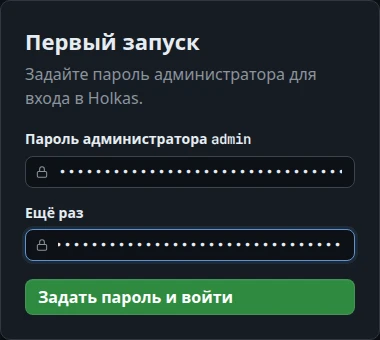
После входа доступно основное меню Holkas. Перезапуск контейнера с тем же томом не должен снова предлагать создать администратора.
Откройте «Подключения»
Установка готова. Откройте «Подключения» в меню и нажмите «Добавить узел», чтобы добавить свою базу. Список баз пока пуст. Встроенные узлы «Файл пакета» и «SQL-скрипт» доступны при выборе маршрута переноса; базу Паруса вы подключаете сами.
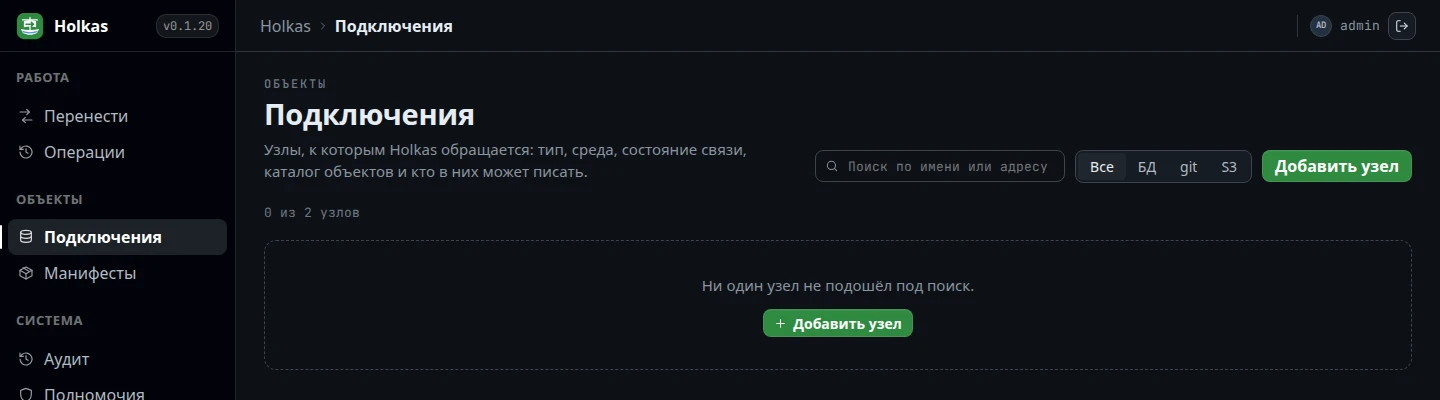
Продолжите по инструкции «Подключить базу и найти объекты»: параметры → проверка связи → каталог → первый план.
Если Docker работает на удалённом сервере
localhost в браузере — ваш компьютер. Контейнер из примера слушает только локальный интерфейс сервера; открыть его через IP сервера напрямую не получится. Для первого запуска создайте туннель на своём компьютере, заменив пользователя и адрес:
ssh -L 8080:127.0.0.1:8080 user@serverПока SSH-сеанс открыт, переходите на http://localhost:8080 в своём браузере. Если локальный порт занят, замените первое 8080 на 8081 и откройте http://localhost:8081.
Для постоянного запуска через Compose
Это отдельный способ запуска. Если вы уже создали контейнер holkas командой выше, сначала остановите и удалите только контейнер; том сохранится:
docker stop holkas
docker rm holkas
Создайте compose.yaml. Здесь порт опубликован для доступа с других машин, поэтому пароль администратора задаётся до запуска. Ограничьте доступ сетью команды; для входа через внешнюю сеть настройте HTTPS на обратном прокси.
services:
  holkas:
    image: belousov2501/holkas:latest
    container_name: holkas
    restart: unless-stopped
    ports:
      - "8080:8080"
    environment:
      HolkasWeb__BootstrapAdminPassword: ${HOLKAS_ADMIN_PASSWORD:?Задайте пароль в .env}
    volumes:
      - holkas-data:/data

volumes:
  holkas-data:
    name: holkas-data
Явное имя тома позволяет использовать те же данные, что и в примере с docker run. Для независимого второго экземпляра нужны другое имя контейнера, другой порт и отдельный том.
Рядом создайте .env, заменив значение собственным длинным паролем. Одинарные кавычки сохраняют специальные символы вроде $ буквально; в таком примере не используйте одинарную кавычку внутри пароля.
HOLKAS_ADMIN_PASSWORD='замените-на-свой-длинный-пароль'Ограничьте доступ к .env и не добавляйте его в Git. Затем:
docker compose up -d
docker compose ps
docker compose logs --tail 50 holkas
Откройте http://<адрес-сервера>:8080 и войдите как admin с паролем из .env. На уже использовавшемся томе действует прежний пароль: изменение переменной его не сбрасывает. Для доступа только с самой машины замените публикацию порта на 127.0.0.1:8080:8080.
Что переживает перезапуск
В томе holkas-data находятся база состояния SQLite, файлы и журналы операций, ключи шифрования и подписи токенов. Обычный перезапуск сохраняет их:
docker restart holkasДля остановки используйте docker stop holkas, для следующего запуска — docker start holkas. В Compose — docker compose stop и docker compose start. Не удаляйте том и не используйте docker compose down -v, если хотите сохранить данные. Как их копировать — в разделе резервного копирования.
Какую версию устанавливать
latest удобен для знакомства. Чтобы при следующем развёртывании получить ту же версию, укажите опубликованный тег, например belousov2501/holkas:0.1.36. Доступные версии — на Docker Hub, изменения — в заметках к релизам.
Загрузка нового образа сама по себе не обновляет работающий контейнер. Полный порядок — в инструкции обновления. Порт внутри контейнера, каталог данных и срок хранения файлов меняются через параметры запуска.
Если запуск не получился
| Что видите | Что проверить и сделать |
|---|---|
Cannot connect to the Docker daemon или permission denied | Запущен ли Docker и есть ли у вашей учётной записи доступ к нему. Это ошибка запуска контейнера, до Holkas дело ещё не дошло. |
port is already allocated | Порт на машине занят. В docker run поменяйте привязку на 127.0.0.1:8081:8080 и открывайте localhost:8081; внутренний порт остаётся 8080. |
Имя holkas уже занято | Проверьте docker ps -a --filter name=holkas. Если это ваша прежняя установка, запустите её через docker start holkas; для обновления следуйте отдельной инструкции. |
| Контейнер остановлен или постоянно перезапускается | Выполните docker logs --tail 100 holkas. Сообщение укажет причину; при собственном каталоге вместо тома проверьте право записи пользователя контейнера. |
| Контейнер работает, но страница не открывается | Сверьте порт и машину, на которой открыт браузер. Локальная привязка из первого примера требует туннеля для удалённого доступа. |
| Вместо прежних данных появился «Первый запуск» | Проверьте, что подключён именно прежний том к /data. Не создавайте нового администратора, пока не нашли каталог исходного экземпляра. |
| Интерфейс работает, но база недоступна | localhost в параметрах базы внутри контейнера означает сам контейнер. Укажите адрес базы, доступный из сети Docker, и проверьте связь в инструкции подключений. |
Если причина неясна, сохраните команду запуска без паролей, версию образа и фрагмент журнала с ошибкой и обратитесь в поддержку.