Задача / по шагам
Подключить базу и найти объекты доработки
Первые шаги в Holkas — параметры подключения к Парусу, проверка связи, права, обновление каталога и поиск объектов для плана.
На этой странице
- 01Подключение
Проверить параметры и доступ
- 02Каталог
Найти нужные объекты
- 03Первый план
Сравнить выбранный состав
На тестовом сервере создано подключение «Учебная · каталог» к той же базе, что и «Учебная · разработка». Найдены класс, таблица и функция учебной доработки. Сравнение с приёмкой завершилось без изменений — в двух учебных базах эти объекты одинаковы.
Учебный пример
Holkas уже запущен. Теперь нужно указать, где находится база Паруса, проверить доступ и найти объекты своей доработки. Пройдём начало рабочего пути на настоящем стенде — с заполненной формой, каталогом и первым сравнением.
Создадим отдельное подключение к учебной разработке. Администратор подготовит узел и доступ, а учебный разработчик найдёт знакомые класс договоров, таблицу и функцию проверки суммы.
Класс договоров
HolkasSiteContracts — класс вместе с его дочерними объектами.
Таблица договоров
parus.hksite_contracts — структура учебной таблицы PostgreSQL.
Проверка суммы
parus.f_hksite_contract_check — функция учебной доработки.
Перед началом
- 01
Работающий Holkas
Откройте свою установку: в Standalone войдите по логину и паролю, в Team — через Keycloak, в Local интерфейс откроется без входа. Если программа ещё не запущена, начните с выбора установки и способа входа. В примере подключение создаёт администратор, а объекты выбирает учебный разработчик.
- 02
Параметры базы Паруса
Подготовьте СУБД, адрес, порт, имя базы PostgreSQL или service Oracle и учётные данные базы — в нашем примере это логин и пароль. Это доступ сервера Holkas к СУБД, отдельный от входа человека в Holkas. Сохранённые параметры подключения шифруются — как защищены пароли и где хранятся ключи. Сервер должен иметь сетевой доступ к базе; для знакомства используйте учебную базу или копию.
- 03
Учебные объекты
Класса HolkasSiteContracts, таблицы и функции из примера в вашей базе нет. Чтобы повторить шаги на них, возьмите копию базы Паруса на PostgreSQL и скачайте учебный пакет contracts-1.1.zip. В «Перенести» выберите источником «Файл пакета», приёмником — свою копию: как загрузить пакет. На копии без этих объектов план состоит из одиннадцати Create и одного SetOrder — класс с двумя атрибутами, методом и вызовом метода, таблица с тремя колонками и ключом, функция. После применения обновите каталог копии — объекты найдутся поиском. Пакет снят с PostgreSQL; для Oracle возьмите любой свой объект.
- 04
Подключение для сравнения
Чтобы дойти до плана, потребуется и приёмник. Здесь это уже настроенная «Учебная · приёмка». Для построения плана пользователю Holkas достаточно чтения обеих баз; для применения понадобится запись в приёмник. Права самого логина в СУБД проверяются отдельно.
Создайте подключение и проверьте параметры
В разделе «Подключения» нажмите «Добавить узел» и выберите «База данных». Задайте понятное имя, выберите PostgreSQL или Oracle и заполните параметры в режиме «Поля». Нажмите «Проверить подключение». После успешной проверки уточните организацию и нажмите «Сохранить».
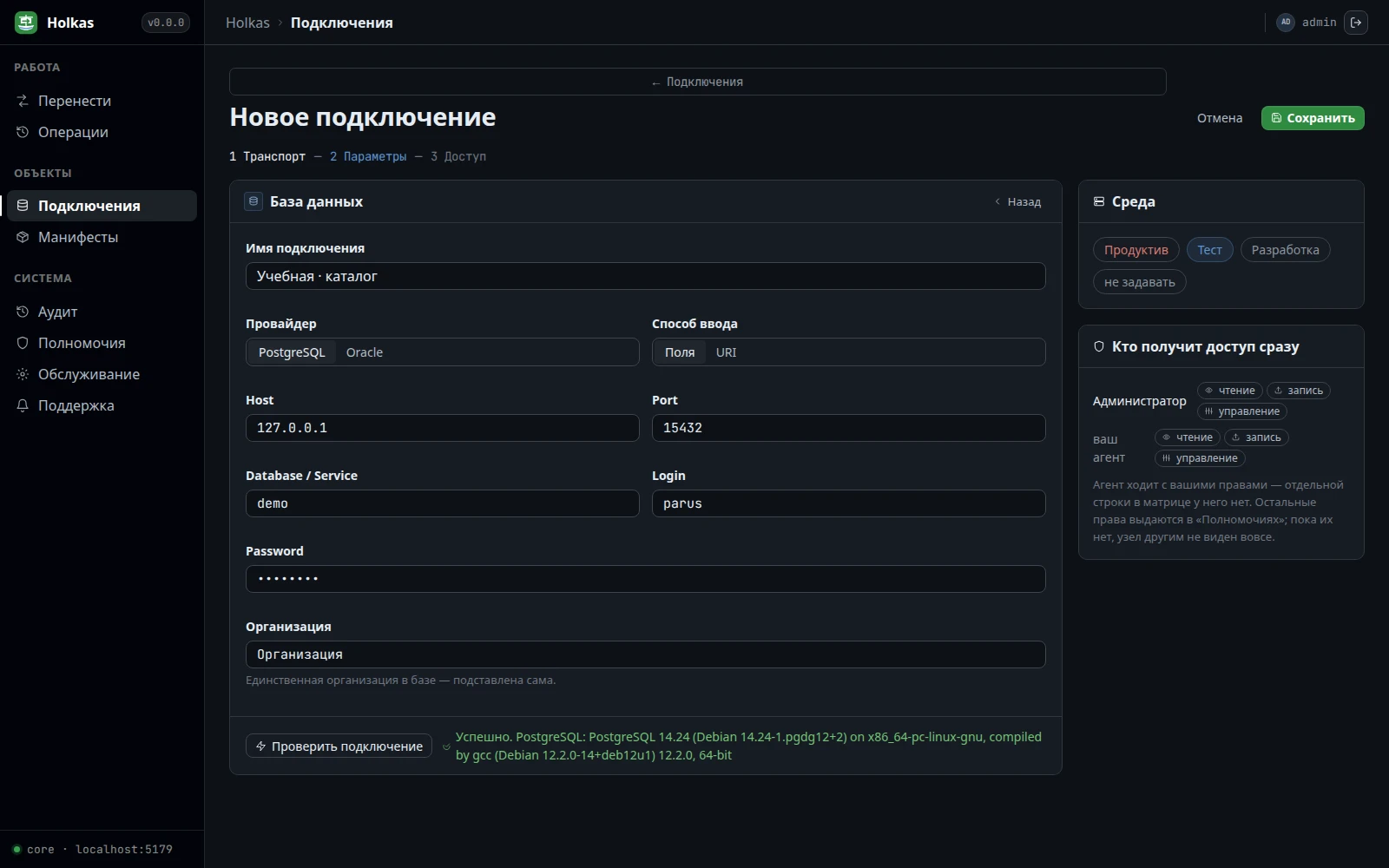
Адрес виден серверу Holkas
localhost и 127.0.0.1 означают машину или контейнер самого Holkas. При запуске в Docker адрес базы должен быть доступен из контейнера.
Среда помогает различать узлы
В списке узлов метки «Тест», «Разработка» и «Продуктив» стоят под состоянием связи; имя подключения занимает больше места. Метка сама по себе не выдаёт права и не запрещает запись.
Проверка выполняется отдельно
Не считайте сохранение доказательством доступности базы. В заполненной форме используйте «Проверить подключение», в сохранённой карточке — «Проверить связь».
В нашем примере организация одна — она подставлена автоматически. Если организаций несколько, задайте нужную; её можно уточнить при подготовке переноса. Проверка связи подтверждает подключение, но не права на каждую будущую команду.
Проверьте доступ и обновите каталог
Откройте сохранённый узел. В карточке видны адрес, состояние связи, параметры и раздел «Кто имеет доступ». Администратор выдаёт учебному разработчику чтение источника — как настроить доступ команды. Затем нажмите «Обновить каталог» и дождитесь завершения обхода.
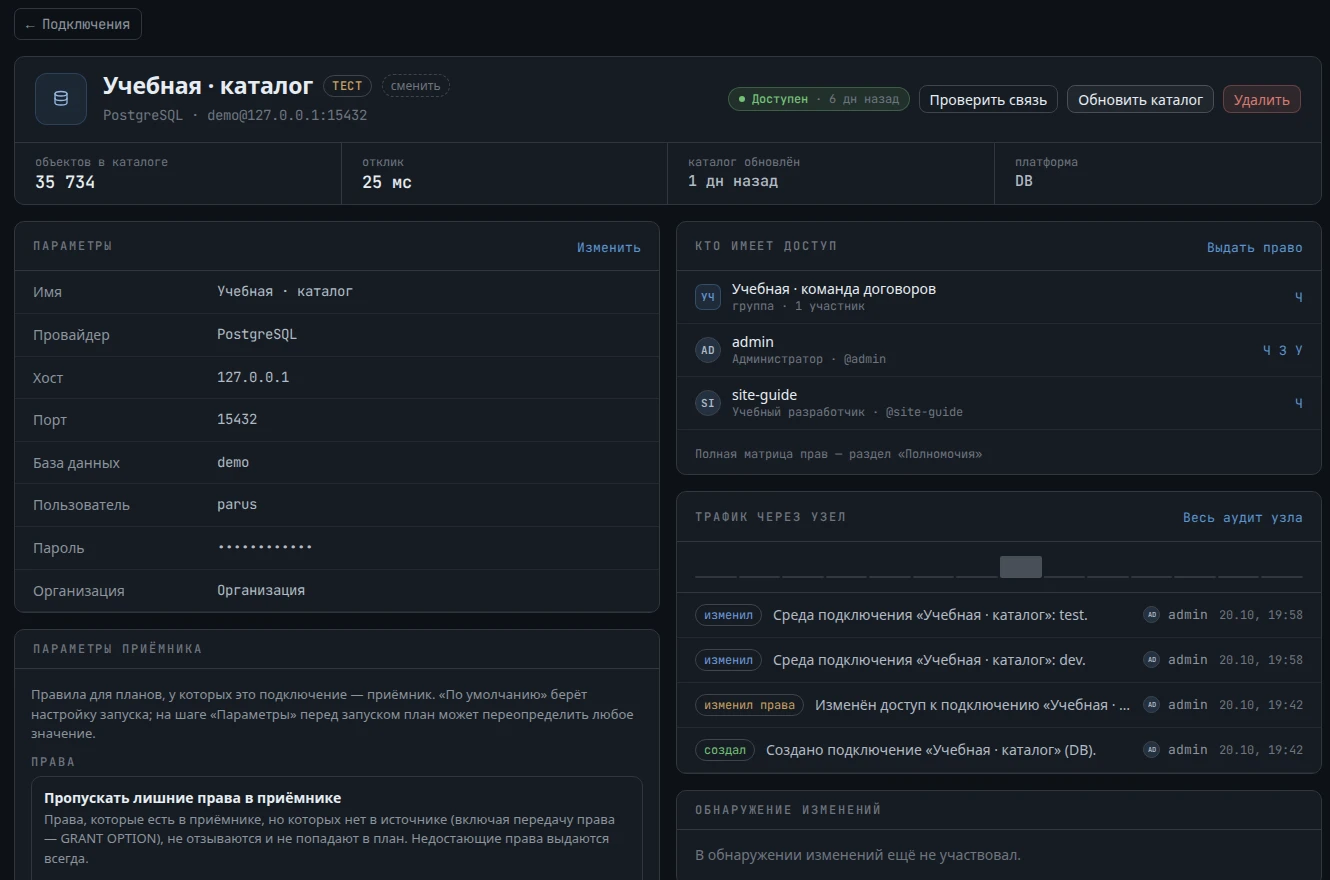
Чтение
Позволяет использовать подключение как источник и смотреть доступные объекты.
Запись
Нужна для применения изменений в приёмник. Для построения плана достаточно чтения обеих баз.
Управление
Позволяет менять параметры и доступ к узлу. Для поиска объектов оно не требуется.
Проверка связи и обход каталога решают разные задачи. После обхода должны появиться число объектов и время обновления. Если в базе создали новые объекты, перечитайте каталог перед поиском.
Найдите функцию по имени
Откройте «Перенести». Выберите «Учебная · каталог» источником, «Учебная · приёмка» — приёмником. На шаге «Объекты» введите f_hksite_contract_check в «Поиск по имени» и отметьте найденную функцию. Слева можно ограничить перечень конкретным типом объектов.
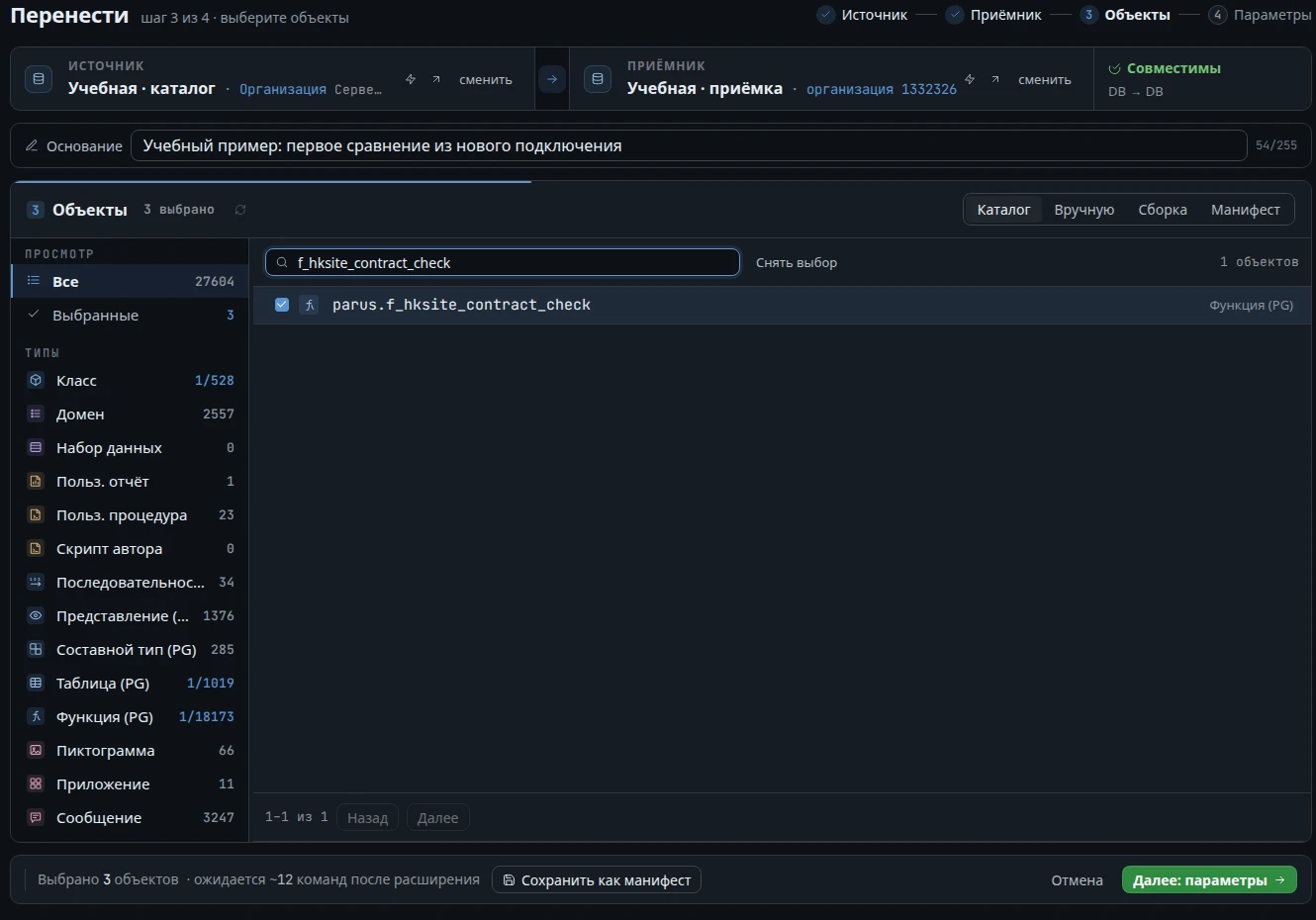
Сверяйте полное имя вместе со схемой и типом. Каталог помогает найти объект; исходный код и изменения функции мы рассмотрим в плане. Смена поискового запроса не снимает уже сделанный выбор.
Соберите и проверьте весь состав
Замените запрос на HolkasSiteContracts и отметьте класс. Затем найдите hksite_contracts и отметьте таблицу parus.hksite_contracts. Перейдите в «Выбранные», очистите поиск и проверьте три строки. Заполните основание, по которому позже узнаете эту проверку в истории.
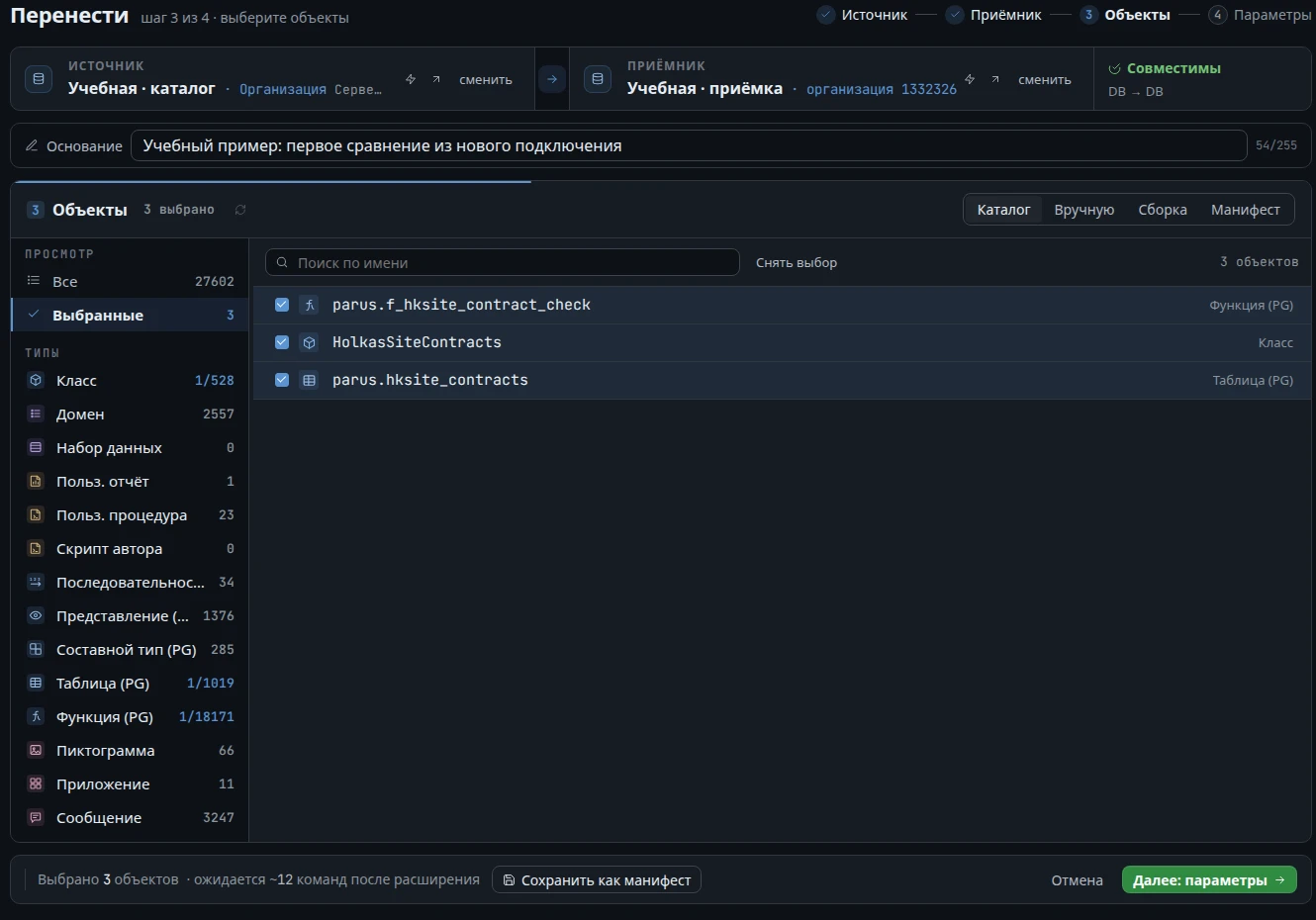
Выбор класса включает его дочерние объекты. Таблицу и функцию в этом примере добавляем явно. Не выбирайте весь каталог ради одной доработки — состав должен соответствовать вашей задаче. Для повторного использования сохраните его в манифест.
Постройте первый план
Перейдите на шаг «Параметры», проверьте правила приёмника и нажмите «Запустить план». Дождитесь результата. На нашем стенде эти объекты в двух базах одинаковы, поэтому план пуст. У вас, скорее всего, будут команды — например, двенадцать с учебным пакетом на копии без этих объектов. Тогда переходите к разбору плана и diff кода.
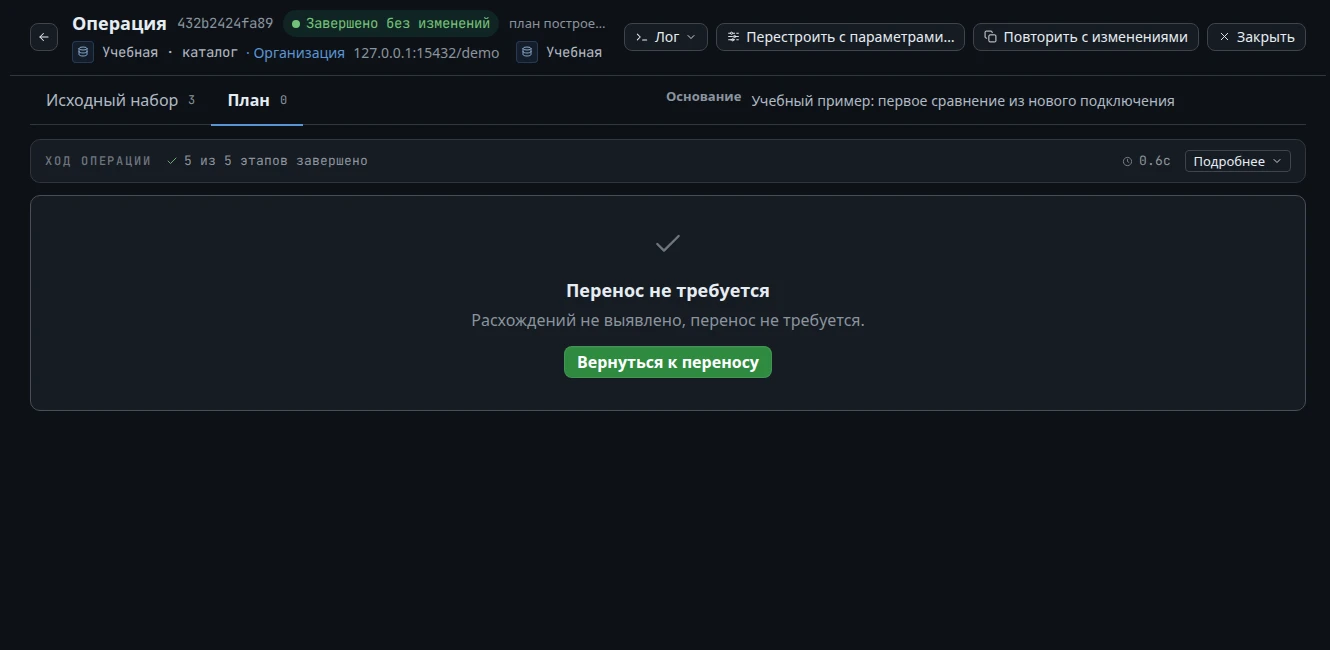
Пустой план проверяет выбранный состав по правилам Holkas. Он не означает равенство всех данных двух баз. В этом примере мы только сравнили объекты; применять изменения не понадобилось.
Подключение проверено
Понятны адрес базы и выбранная организация.
Состав определён
Нужные объекты найдены и проверены в «Выбранных».
План построен
Есть результат сравнения и запись в истории операций.
Если что-то пошло не так
Подключение не проходит проверку
Проверьте СУБД, имя базы или service, логин и пароль, адрес и порт. Проверяйте сеть со стороны сервера Holkas. Если Holkas работает в Docker, localhost внутри контейнера не ведёт автоматически к базе на хосте. Пример ошибки порта и успешной повторной проверки.
Не получается создать узел или он не виден коллеге
Доступ к созданию подключения зависит от полномочий пользователя. Попросите администратора создать узел или настроить необходимые права. Чтобы коллега увидел существующий источник, выдайте ему чтение в разделе доступа к узлу или в «Полномочиях».
База доступна, но нужного объекта нет
Дождитесь успешного обновления каталога. Проверьте источник, выбранный тип и поисковую строку. Если объект создали недавно, обновите каталог снова. Ошибка обхода не означает, что база пуста.
В «Выбранных» видно меньше объектов, чем ожидалось
Очистите поиск — он ограничивает и этот список. Сверьте счётчик выбора и полные имена. Если меняли источник, соберите состав заново для нужной базы.
Загрузили учебный пакет, а Update в плане нет
Пакет хранит одно состояние объектов, поэтому на копии без них все команды — Create, а повторный план по тому же пакету пуст. Чтобы увидеть Update и diff кода, измените функцию parus.f_hksite_contract_check в копии — например, замените amount > 0 на amount >= 100 — и постройте план по пакету ещё раз. Появится одна команда Update, которая вернёт функцию к версии из пакета. Для каждого нового плана пакет загружается заново.
Нужно подключить Git или передать файл
Для Git выберите отдельный транспорт — пример с репозиторием и двумя версиями. ZIP передаётся через встроенный «Файл пакета» на экране переноса — как выгрузить и загрузить пакет.