Задача / по шагам
Сохранить состав доработки для повторных переносов
Соберите класс, таблицу, функцию и справочник в манифест. Передайте состав файлом и проверьте его против источника перед следующим переносом.
На этой странице
- 01Выбор объектов
Состав вашей доработки
- 02Манифест
Имя, видимость и состав
- 03Новый перенос
Чтение из выбранного источника
Учебный манифест содержит четыре позиции. Он выгружен настоящим JSON-файлом; все четыре позиции раскрыты против разработки. Повторный план полного состава между учебными базами пустой.
Учебный пример
Когда одну доработку приходится переносить несколько раз, заново искать каждый класс и функцию неудобно. Манифест сохраняет состав под именем: его можно проверить, дополнить, скачать и снова использовать при выборе объектов.
Учебная доработка согласования договоров состоит из класса, таблицы, функции и словаря статусов. Соберём их в один список для следующих переносов.
Поля JSON, контрольная сумма и правила импорта — в справочнике Манифест состава.
Структура доработки
Класс договоров, таблица и функция проверки суммы из первого примера.
Справочник решения
Описание набора «Статусы согласования» с границей по HKSITE_STATUS.
Четыре позиции
Состав выбирается целиком или частично. Число команд в плане зависит от объектов и состояния приёмника.
Перед началом
- 01
Известный состав
Для первого сохранения выберите нужные объекты, как в учебном переносе. В наш состав уже добавлен набор статусов.
- 02
Доступ к источнику
Чтобы проверить манифест и прочитать объекты, нужен доступ к выбранному источнику. Сам файл манифеста такого доступа не выдаёт.
- 03
Понимание результата
Манифест сохраняет список и параметры выбора. Для снимка самих объектов используйте ZIP-пакет или версию в Git.
Сохраните выбранный состав
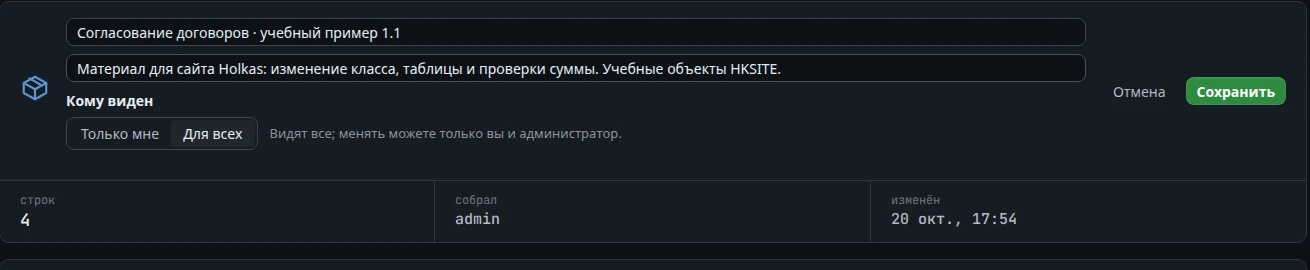
На шаге объектов нажмите «Сохранить как манифест». Укажите имя и описание, выберите «Кому виден», затем сохраните. В примере имя — «Согласование договоров · учебный пример 1.1». Новый состав по умолчанию виден только вам и администратору.
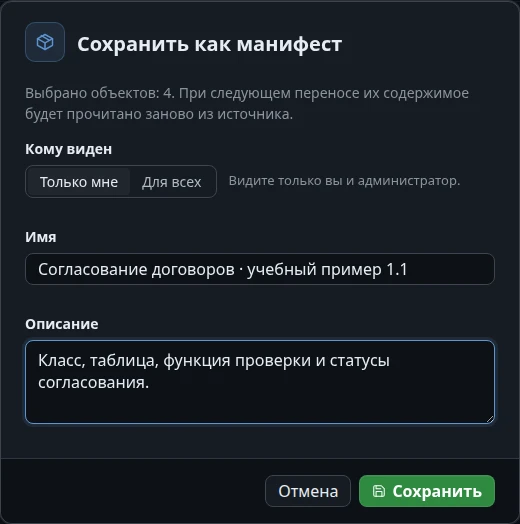
Сохранение состава не запускает перенос. Четыре выбранных объекта останутся в форме; манифест появится в своём разделе.
Проверьте, что именно сохранено
Откройте «Манифесты» и карточку своего состава. Слева — типы со счётчиками, справа — полный список. «Добавить объекты» открывает отдельное окно; уже включённые строки в нём помечены. Чтобы убрать позицию, используйте кнопку в строке. Щелчок по имени не отмечает его для удаления. В строке DAT хранится описание набора данных — корень, части, ключи и граница; его можно открыть в конструкторе.
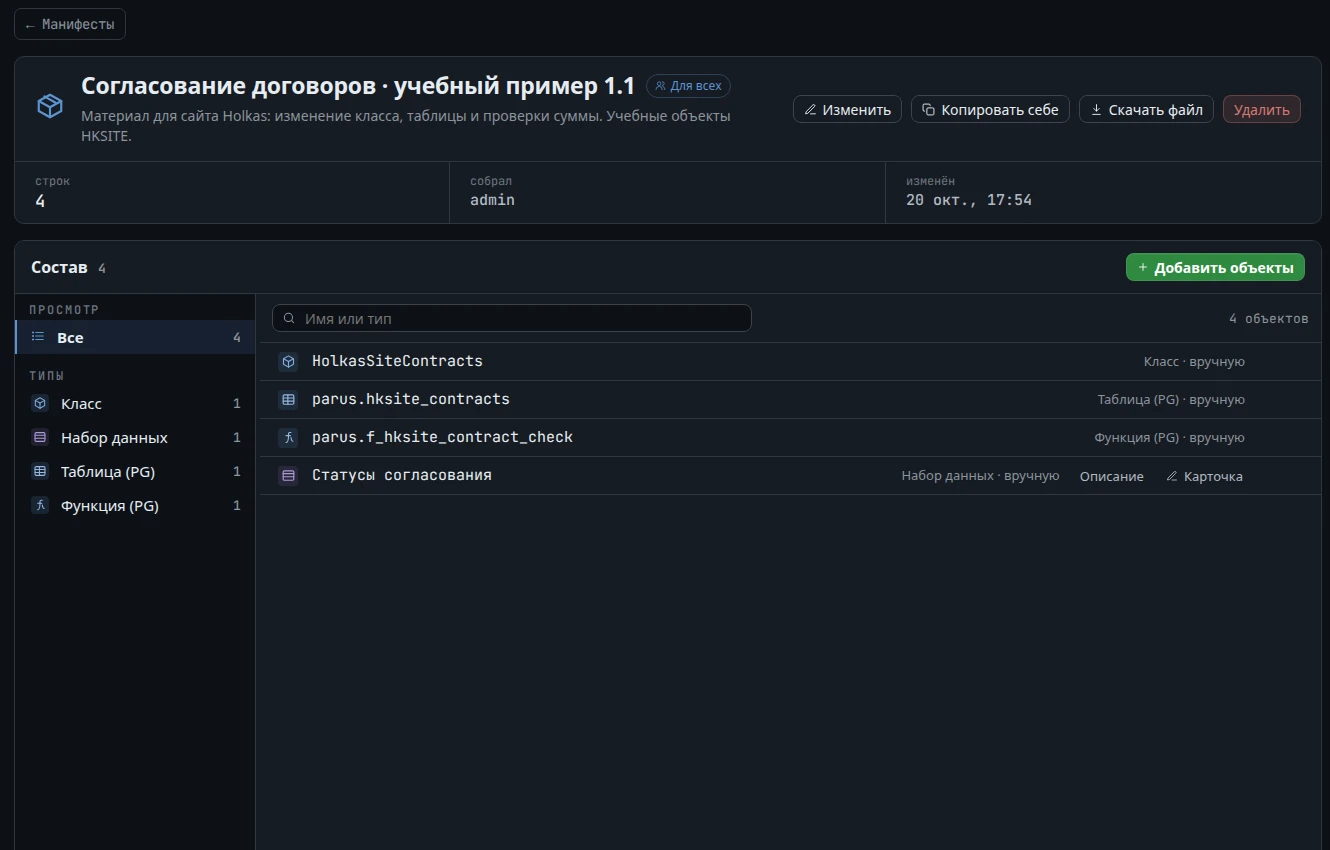
Число 1.1 — часть имени, а не снимок базы. Функция в источнике уже содержит правило версии 1.2; при переносе по этому манифесту будет прочитана именно она.
Пополните состав в отдельном окне
Нажмите «Добавить объекты». Выберите каталог, ручной ввод или описатель. Найдите нужные строки; уже входящие в состав помечены. Сохраните добавление и вернитесь к полному списку.
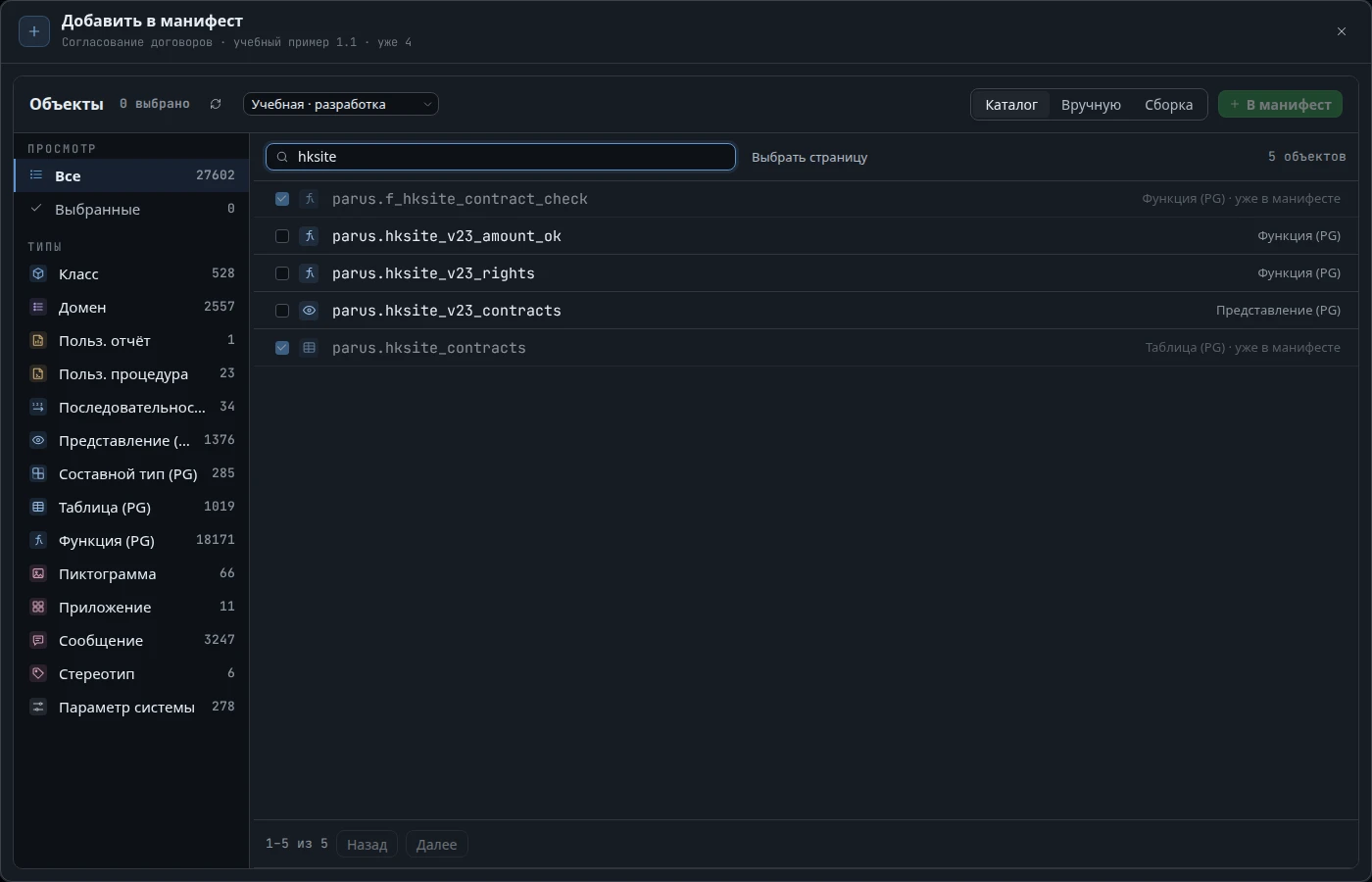
Пополнять и убирать строки может автор или администратор. Если это чужой общий манифест, начните с «Копировать себе».
Передайте состав файлом
В карточке нажмите «Скачать файл». Получатель открывает «Манифесты» → «Загрузить файл». Holkas проверяет формат и контрольную сумму перед созданием манифеста. Ниже можно скачать наш настоящий учебный файл или раскрыть его содержимое.
Тип и имя
Указывают, какой объект искать в источнике.
Параметр DAT
Сохраняет описание набора и границу отбора строк.
Контрольная сумма
Проверяет целостность файла; это не подпись доверенного автора.
В JSON перечислены объекты и описание DAT. Тела функции, определения класса и строк справочника в нём нет. Чтобы перенести их в другой контур без доступа к исходной базе, понадобится пакет с объектами.
Раскройте манифест против источника
Начните перенос и выберите источник и приёмник. На шаге объектов откройте вкладку «Манифест», выберите сохранённый состав и нажмите «Раскрыть против источника». Просмотрите пометки строк, отметьте нужные позиции и нажмите «Добавить 4 в перенос» — число зависит от вашего выбора.
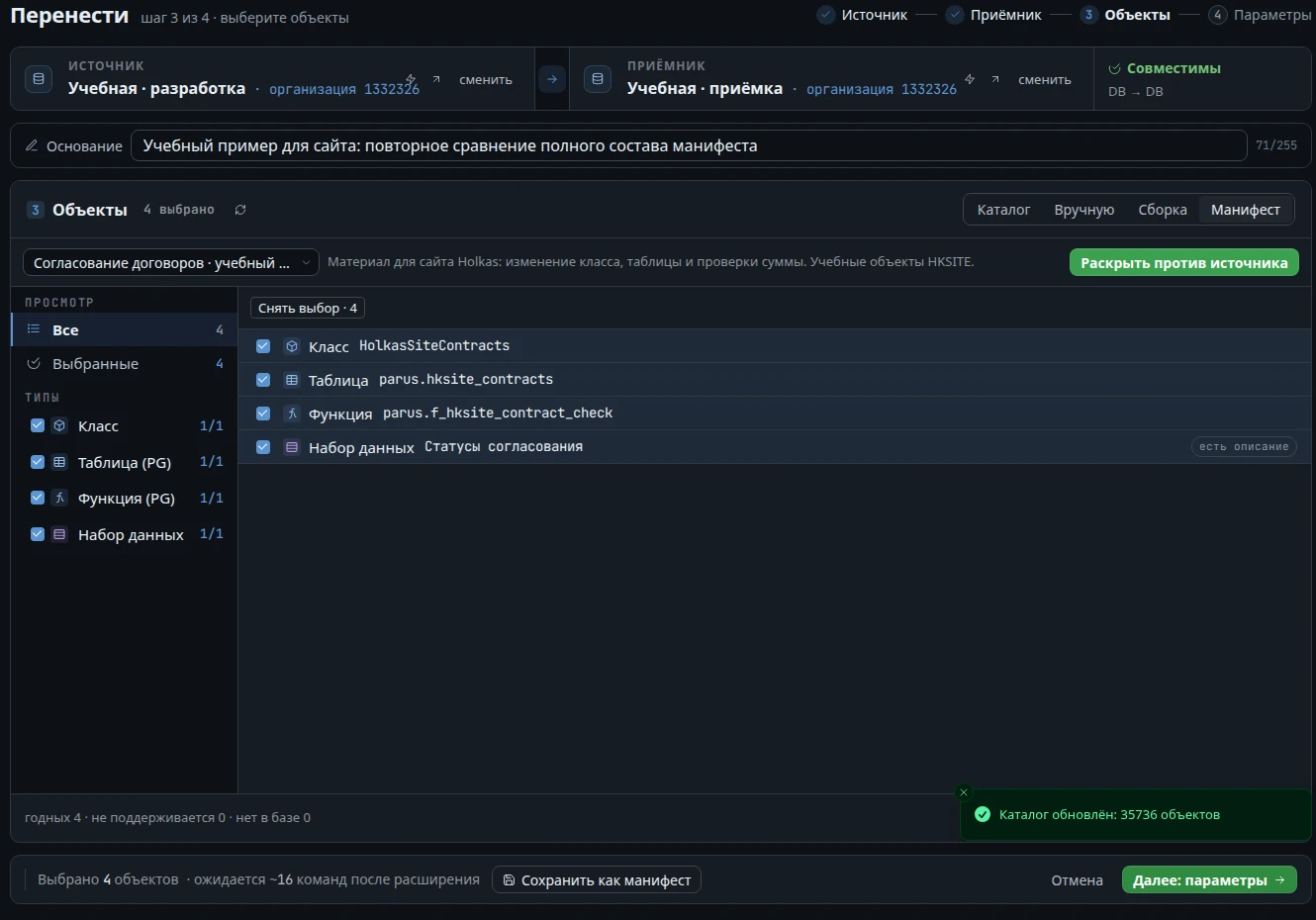
В примере пригодны все четыре позиции; у набора данных есть описание. Если объекта нет в базе или тип не поддерживается, разберите эту строку до построения плана. Манифест сам не создаёт отсутствующие объекты в источнике.
Постройте новый план
Проверьте направление и итоговый выбор. Перейдите на шаг «Параметры», проверьте правила приёмника и нажмите «Запустить план». Holkas заново прочитает объекты из источника и сравнит их с приёмником. В нашем примере доработка и статусы уже перенесены — план полного состава пустой.
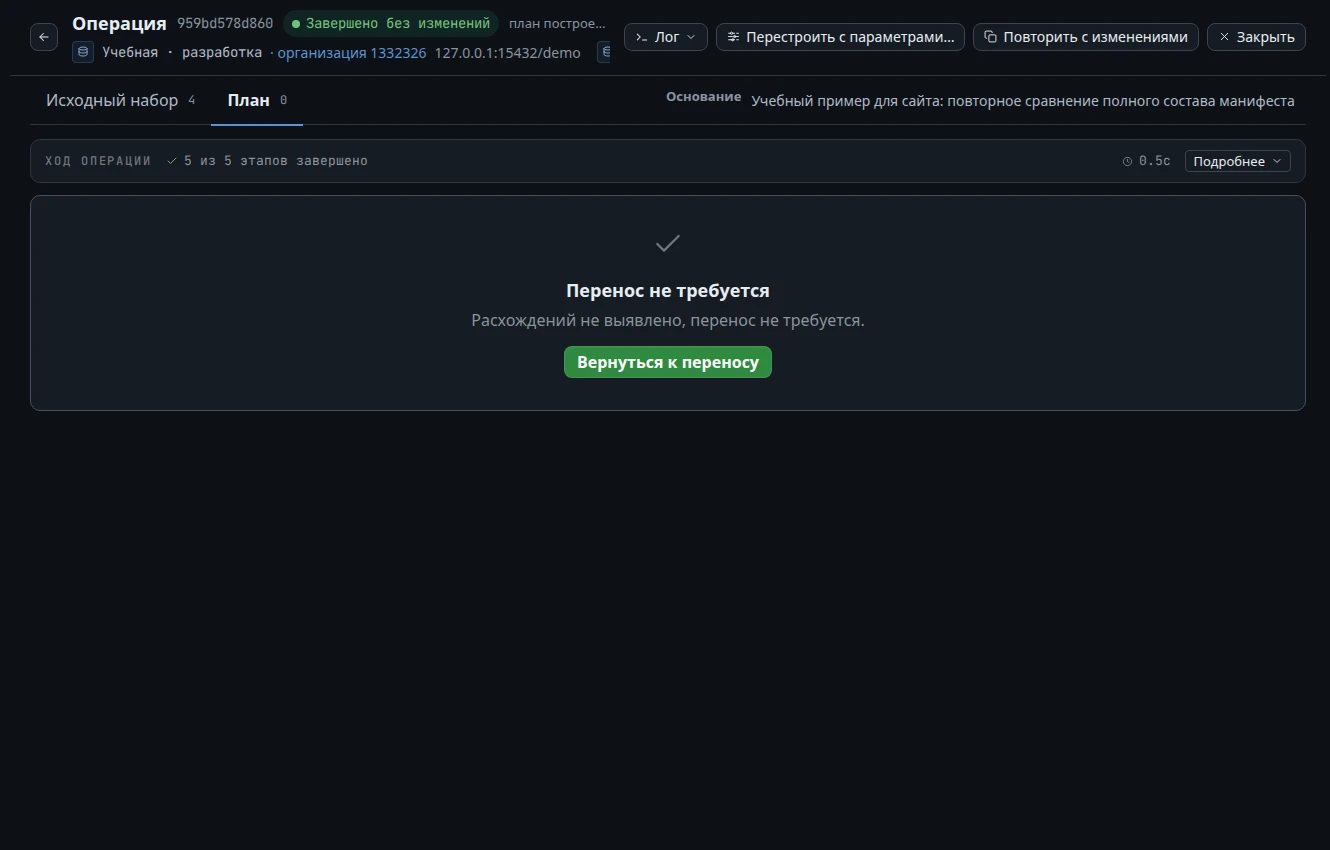
Пустой план относится к этому источнику, приёмнику и выбранному составу. Если после изменения разработки появятся команды, прочитайте их перед применением: прежнее сохранение манифеста не было одобрением будущих изменений.
Состав сохранён
Объекты и описание набора собраны в именованный манифест.
Источник проверен
Пометки строк просмотрены, нужные позиции добавлены в перенос.
План построен заново
Результат сравнения относится к текущему состоянию выбранных баз.
Дальше с этой доработкой
Поделитесь составом, сохранив авторство
«Только мне» виден автору и администратору. «Для всех» доступен коллегам для просмотра и переноса; менять его может автор или администратор. Коллега нажимает «Копировать себе» и получает свой состав «Только мне». Фильтр «Мои / Все» в списке выбирает автора, а не видимость.
Если что-то пошло не так
Состав манифеста тот же, а план изменился
Объекты читаются из источника заново. Для воспроизводимого состояния используйте конкретный коммит Git или сохранённый ZIP-пакет, а манифест — для состава.
Объект не найден при раскрытии
Проверьте подключение, тип и имя объекта. Манифест не содержит его определения; наличие в файле не означает наличие в выбранной базе.
При загрузке уже есть такое имя
Импорт не перезаписывает существующий манифест молча. Сверьте его состав; для отдельного варианта используйте «Копировать себе» с другим именем. Имя — единственный ключ манифеста.
Проверка контрольной суммы не прошла
Получите исходный файл повторно. Для изменения состава пользуйтесь интерфейсом Holkas и новой выгрузкой, чтобы не исправлять JSON и его контрольную сумму вручную.