Задача / по шагам
Подготовить и проверить перенос вместе с ИИ-агентом
Поручите агенту сравнение, откройте его план в Holkas и подтвердите применение сами. Реальный пример MCP, прав доступа и повторной проверки.
На этой странице
- 01Поручение
Задача и границы
- 02План агента
Разбор в Holkas
- 03Ваше решение
Подтверждение и проверка
Прогон выполнен настоящими вызовами MCP на учебном стенде. Скриншоты показывают Holkas, а примеры запросов ниже — предлагаемые формулировки для разговора, не запись вымышленного чата.
Учебный пример
Агент полезен, когда вы знаете, что нужно перенести, и хотите поручить поиск объектов, построение плана и проверку результата. Веб-интерфейс остаётся местом, где можно самостоятельно прочитать детали и принять решение.
Исходное состояние: в разработке функция проверки суммы уже требует сумму не меньше 100, а в приёмке ещё действует правило «больше нуля». Те же две версии разобраны в примере с Git, но знать его не обязательно. Поручим агенту перенести только эту функцию. Учебная учётная запись имеет доступ к двум учебным базам и учебному Git; рабочие подключения ей не выданы.
Если ZIP-пакет уже лежит у вас
Агент может подготовить перенос и из локального пакета. Он получает одноразовую ссылку инструментом holkas_upload_link; файл загружается обычным HTTP-запросом, а полученный inputArtifactId передаётся в holkas_build_plan. Байты архива не нужно помещать в сообщение модели. На начало загрузки есть час.
После загрузки порядок тот же: разобрать план, согласовать применение, проверить результат. Точные вызовы и ошибки загрузки.
Источник
Учебная · разработка. Учебной учётной записи разрешено только чтение.
Приёмник
Учебная · приёмка. Разрешены чтение и запись, изменение настроек подключения запрещено.
Изменение
Одна функция: положительную сумму заменяем правилом «не меньше 100».
Перед началом
- 01
Подключённый MCP-клиент
Настройте агенту адрес /mcp своего Holkas по инструкции подключения. В Standalone используйте токен «для агента», в Team — предусмотренный вход через провайдера.
- 02
Права на оба подключения
Нужны чтение источника и запись приёмника. Агент работает от вашего имени и не получает дополнительных прав. В нашем примере использована отдельная учебная учётная запись site-guide.
- 03
Ясная задача
Укажите подключения, имена объектов и желаемый результат. Для первого знакомства попросите только построить план. Для рабочей базы заранее подготовьте восстановление.
Проверьте договор автономии
Откройте «Полномочия → Мой агент». В «Мои права на узлы» проверьте доступные подключения. В договоре автономии посмотрите правила для построения плана и применения.
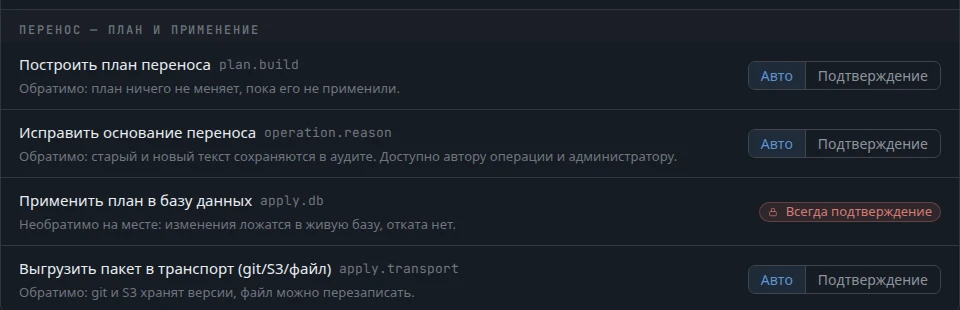
«Авто» означает отсутствие дополнительного вопроса при достаточных правах. Оно не выдаёт доступ к закрытым подключениям. Применение плана в базу требует подтверждения всегда.
Поручите агенту подготовить план
Назовите конкретный объект и направление. Агент читает гид Holkas, находит доступные подключения и вызывает построение плана. Попросите ссылку на операцию и объяснение отличий функции.
Пример запроса агентуСравни функцию parus.f_hksite_contract_check из «Учебная · разработка» с «Учебная · приёмка». Построй план, объясни изменение кода и дай ссылку на операцию. Пока ничего не применяй.
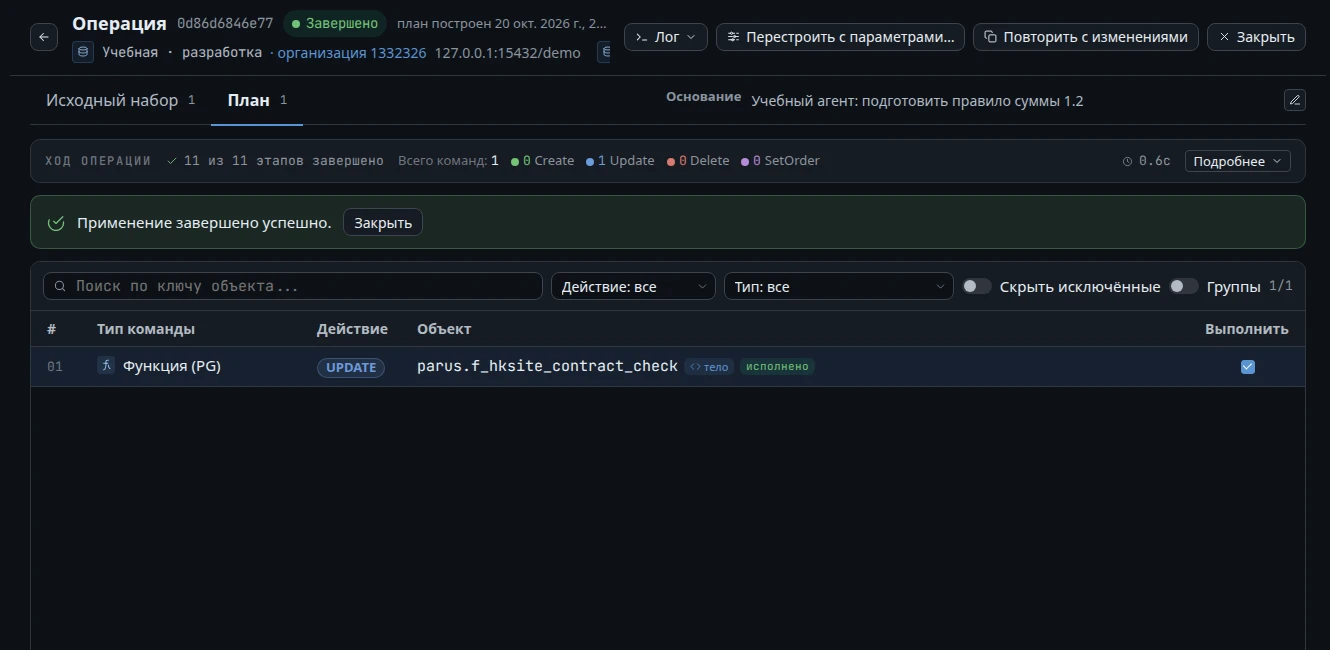
В нашем прогоне MCP вернул одну команду Update без аномалий. На этом шаге приёмка ещё не изменена. Подробности инструментов — в справочнике MCP.
Прочитайте изменение в интерфейсе
Откройте ссылку на операцию. Проверьте источник и приёмник, затем команду Update функции и «Diff исходного кода». В примере amount > 0 заменяется на amount >= 100.
Пример запроса агентуОткрой подробности функции из этого плана. Объясни, какие суммы теперь не пройдут проверку, и укажи, есть ли другие команды или предупреждения.
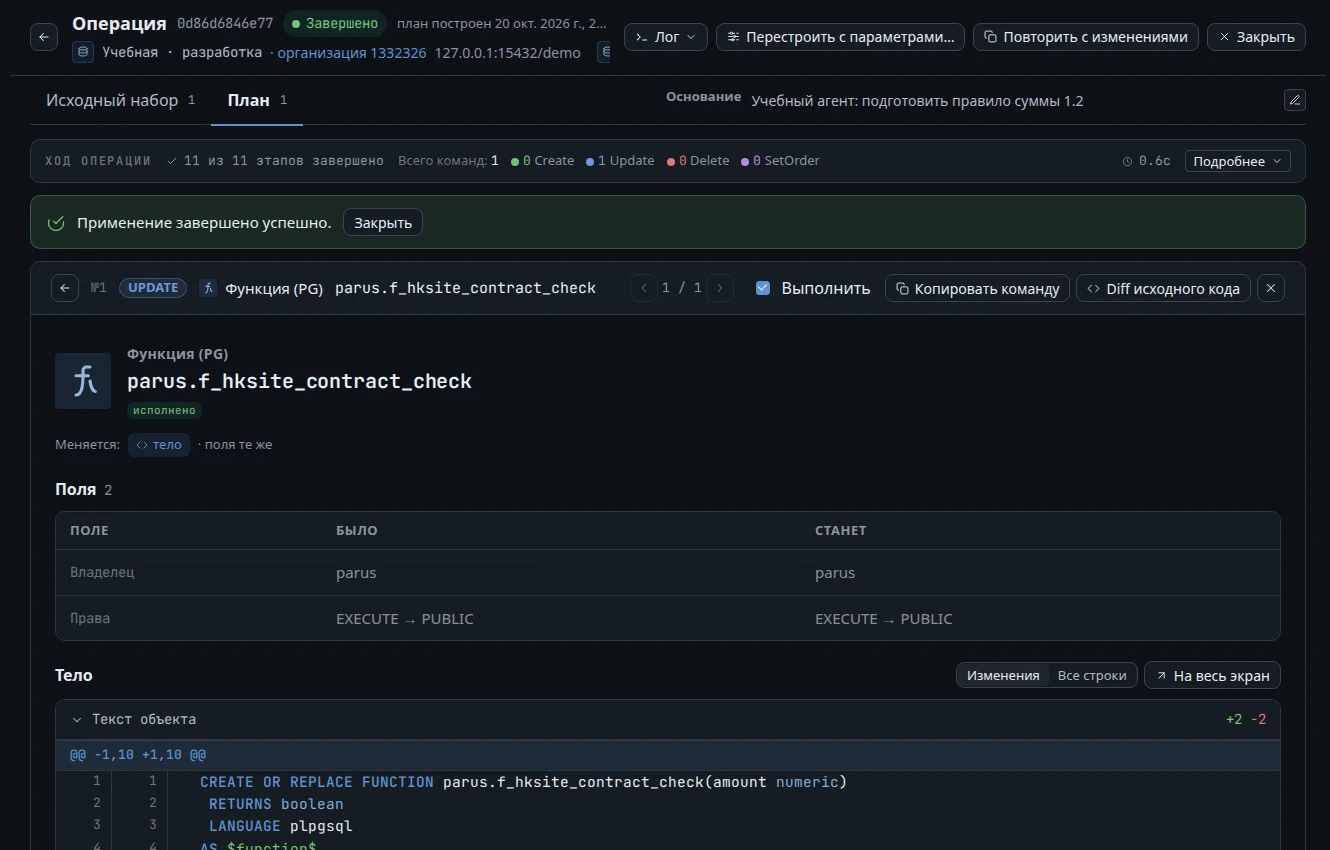
Сводка агента помогает ориентироваться, но решение опирается на конкретный план. Если выбран не тот объект или направление, остановитесь и попросите исправить план.
Подтвердите разобранный план
Когда план проверен, попросите применить его. Первый вызов применения через MCP создаёт заявку. Откройте «Полномочия → Мой агент»: в блоке «Ожидают вашего решения» сверяйте приёмник, основание и число команд. В нашем примере мы нажали «Подтвердить» в Holkas.
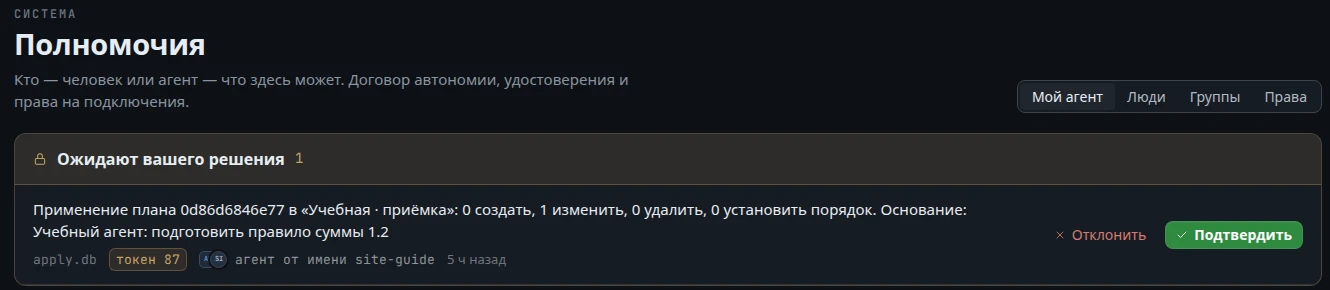
Можно подтвердить и в разговоре: после вашего решения агент повторяет вызов с токеном заявки. Если подтвердили в интерфейсе, попросите агента проверить статус уже запущенной операции. «Отклонить» отменяет заявку.
Попросите проверить результат
Дождитесь завершения применения. Агент может прочитать статус операции и построить новый план того же маршрута и набора. В нашем прогоне команда исполнена, повторное сравнение не нашло отличий.
Пример запроса агентуПроверь статус операции и исходы команд. Если применение завершилось, повторно сравни тот же объект с приёмкой и сообщи, остались ли изменения.
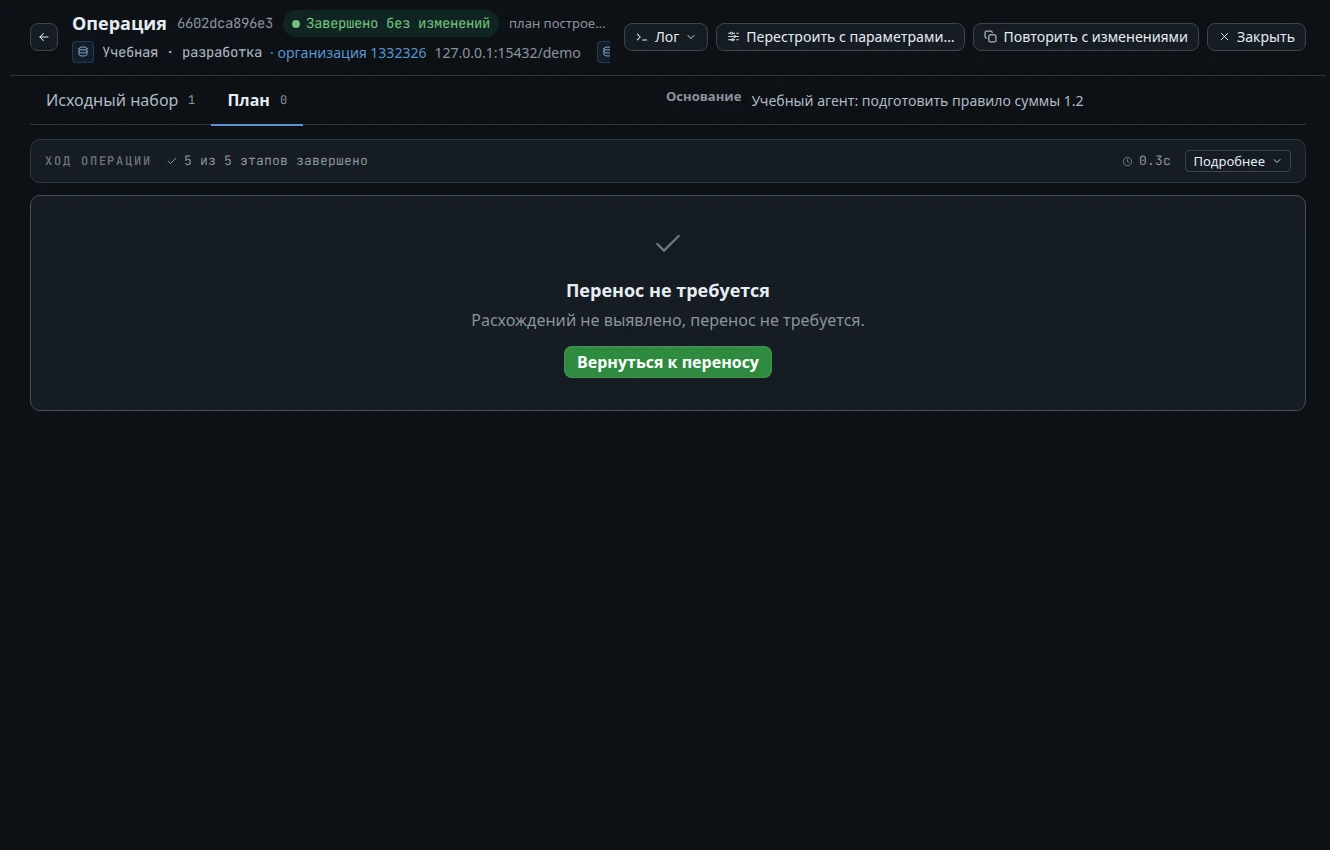
Пустой план подтверждает сходимость выбранного объекта. При реальной доработке дополнительно проверьте бизнес-поведение в Парусе. По умолчанию общего отката нет. Для PostgreSQL можно выбрать одну транзакцию.
Задача ограничена
Известны объект, источник и приёмник.
Решение принято
Проверенный план подтверждён человеком.
Результат сверен
Статус и повторный план прочитаны.
Дальше с этой доработкой
Найдите действие в истории
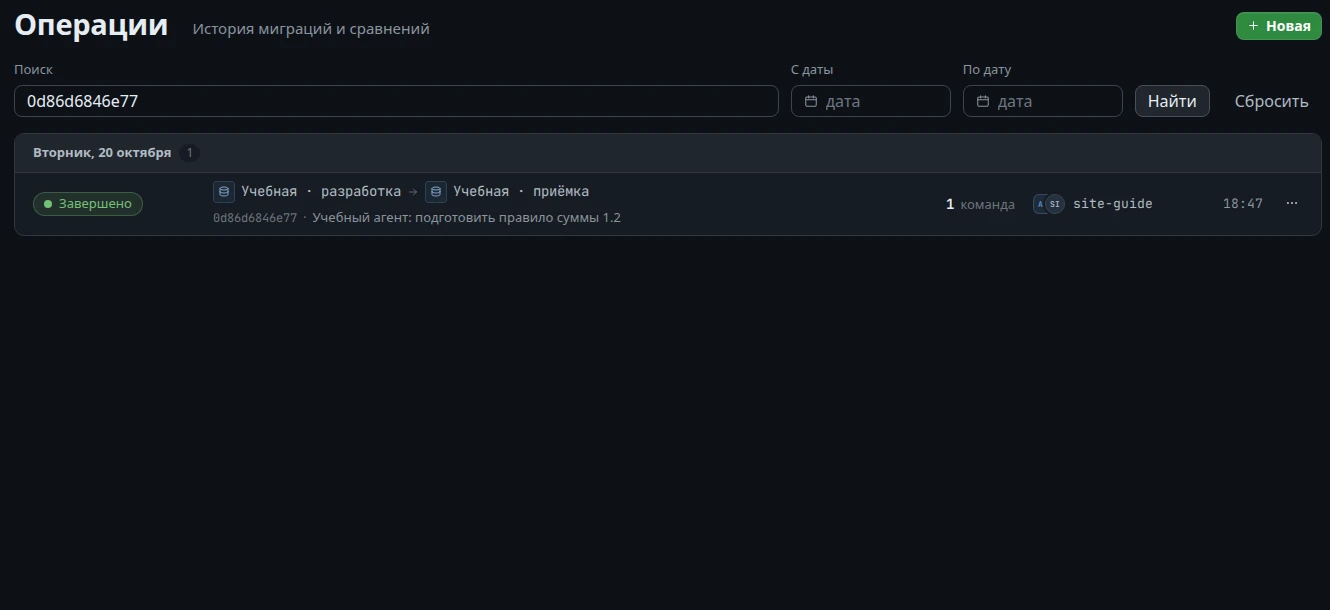
Откройте «Операции» и найдите перенос по идентификатору или основанию. Подпись показывает агента и пользователя, от имени которого он действовал. Откройте операцию для полного плана и журнала.
Если что-то пошло не так
Агент не видит нужную базу
Проверьте учётную запись и её права на узел. Подтверждение заявки не выдаёт отсутствующий доступ. Обратитесь к администратору Holkas.
Агент просит подтверждение снова
Заявка ограничена временем и привязана к конкретному действию. Проверьте, не истекла ли она и не изменился ли план; новую заявку разбирайте заново.
Применение не завершилось успешно
Попросите статус, журнал и исходы команд. Часть изменений уже могла примениться. Сначала разберите причину и оставшиеся отличия; не просите повторить всё вслепую.