Задача / по шагам
Перенести назначения форм ролям, пользователям и приложениям
Визуальная форма КОР Парус 8 назначена ролям, пользователям и приложениям — как перенести эти связи через Holkas, если роли Паруса в приёмнике называются иначе.
На этой странице
- 01Форма в источнике
Назначения ролям, пользователям, приложениям
- 02План
Соответствие ролей и команды связей
- 03Парус приёмника
Нужный пользователь получает форму
Пример выполнен на двух учебных базах PostgreSQL. Форма SiteForm класса HKSiteV30 перенесена с назначениями роли «Все права» и пользователю PARUS и со связью с приложением Admin. Затем роль «Все права» заменена на «Учебные операторы» через соответствие ролей Паруса; повторный план пустой. Сверены записи обеих баз; выбор формы клиентом Паруса в примере не проверялся.
Учебный пример
Визуальную форму в Конструкторе отраслевых расширений можно назначить ролям и пользователям Паруса и привязать к приложениям — тогда разные люди в одном разделе видят разные формы. В источнике эти связи настроены. В приёмнике форма должна попасть к тем же адресатам, хотя роли там могут называться по-другому.
Holkas переносит каждую связь отдельной командой, и её можно проверить до записи. Назначение формы — это только связь. Оно не создаёт пользователя, не выдаёт ему роль СУБД и не меняет членство в роли Паруса. В учебном примере форма SiteForm класса HKSiteV30 назначена роли «Все права» и пользователю PARUS и связана с приложением Admin, а в приёмнике вместо «Все права» используется роль «Учебные операторы».
SiteForm
Визуальная форма класса — её свойства и два признака, включающих использование назначений и привязки к приложениям.
«Все права» и PARUS
Назначения формы роли Паруса и пользователю Паруса. Каждое — отдельная команда.
Admin
Связь формы с приложением.
Перед началом
- 01
Роли и пользователи Паруса есть в приёмнике
Holkas переносит связь формы с ролью или пользователем, но не создаёт их и не меняет состав роли. Заведите в приёмнике роли и логины, которым назначена форма, либо решите, какой роли приёмника соответствует каждая роль источника.
- 02
Приложения есть в приёмнике
Приложение, с которым связана форма, должно существовать в приёмнике или переноситься тем же планом как отдельный объект.
- 03
Два подключения
Нужны чтение источника и запись в приёмник — как настроить подключения. Перед переносом в рабочую базу подготовьте резервную копию.
- 04
Тестовый пользователь
Для итоговой проверки нужна учётная запись приёмника, которая входит в целевую роль и работает в нужном приложении.
Выберите владельца формы
Откройте «Перенести», задайте источник и приёмник. На шаге «Объекты» отметьте класс HKSiteV30 — его формы и их назначения входят в состав класса. Если форма принадлежит пользовательской процедуре или отчёту, выберите «Польз. процедура» (PCE) или «Польз. отчёт» (REP); команды назначений у них называются так же, с кодами PCE.VF.* и REP.VF.*. Заполните «Основание».
Отдельно выбрать одно назначение нельзя — оно переносится вместе со своей формой. До построения плана сверьте по спискам, какие роли, пользователи и приложения упомянуты в назначениях и есть ли они в приёмнике.
Сопоставьте роли Паруса
Перейдите на шаг «Параметры». Если роль в приёмнике называется иначе, найдите блок «Соответствие ролей Паруса». Слева введите роль источника, справа роль приёмника и нажмите «Добавить пару». В примере это «Все права» → «Учебные операторы». Не перепутайте с блоком «Соответствие ролей» выше — он относится к ролям СУБД, владельцам объектов и правам. Если имена ролей совпадают, пары не нужны. Нажмите «Запустить план».
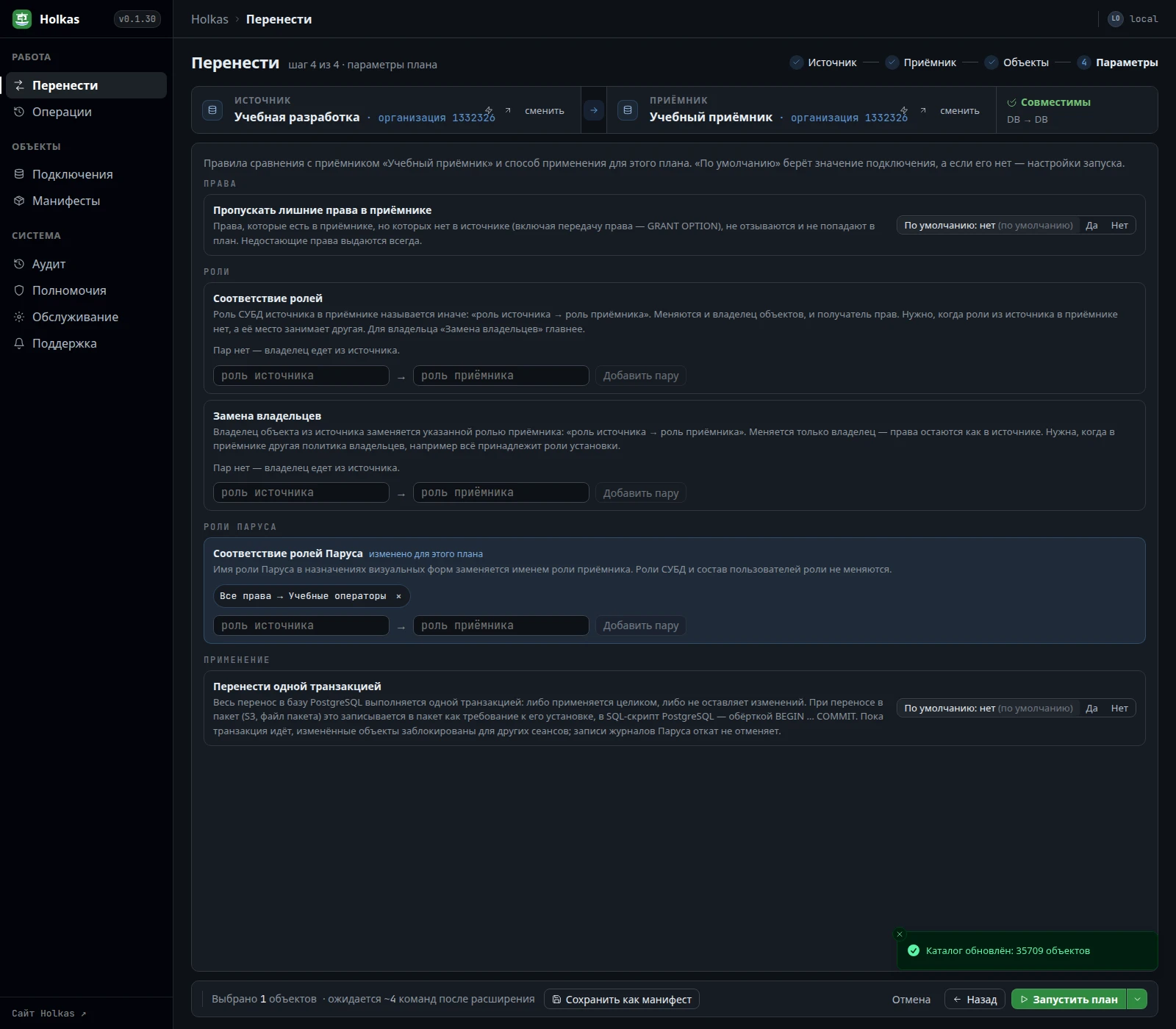
Имена чувствительны к регистру. Роль приёмника должна уже существовать. Параметр меняет только имя роли в назначениях форм — пользователей, их членство в ролях и роли СУБД он не трогает. В API и MCP тот же параметр называется parusRoleMap.
Прочитайте команды формы и её связей
На вкладке «План» у формы три вида строк. «Визуальная форма класса» — свойства и содержимое. «Назначение формы роли или пользователю» — по строке на каждую роль и каждого пользователя; ключ заканчивается на role:Имя роли или user:Логин. «Связь формы с приложением» — по строке на приложение. Откройте каждую команду создания и удаления и сверьте, кому форма назначается и у кого назначение снимается. В команде формы проверьте поля «Привязка к пользователям» и «Привязка к приложениям» — эти признаки включают отбор формы по назначениям и по приложениям.
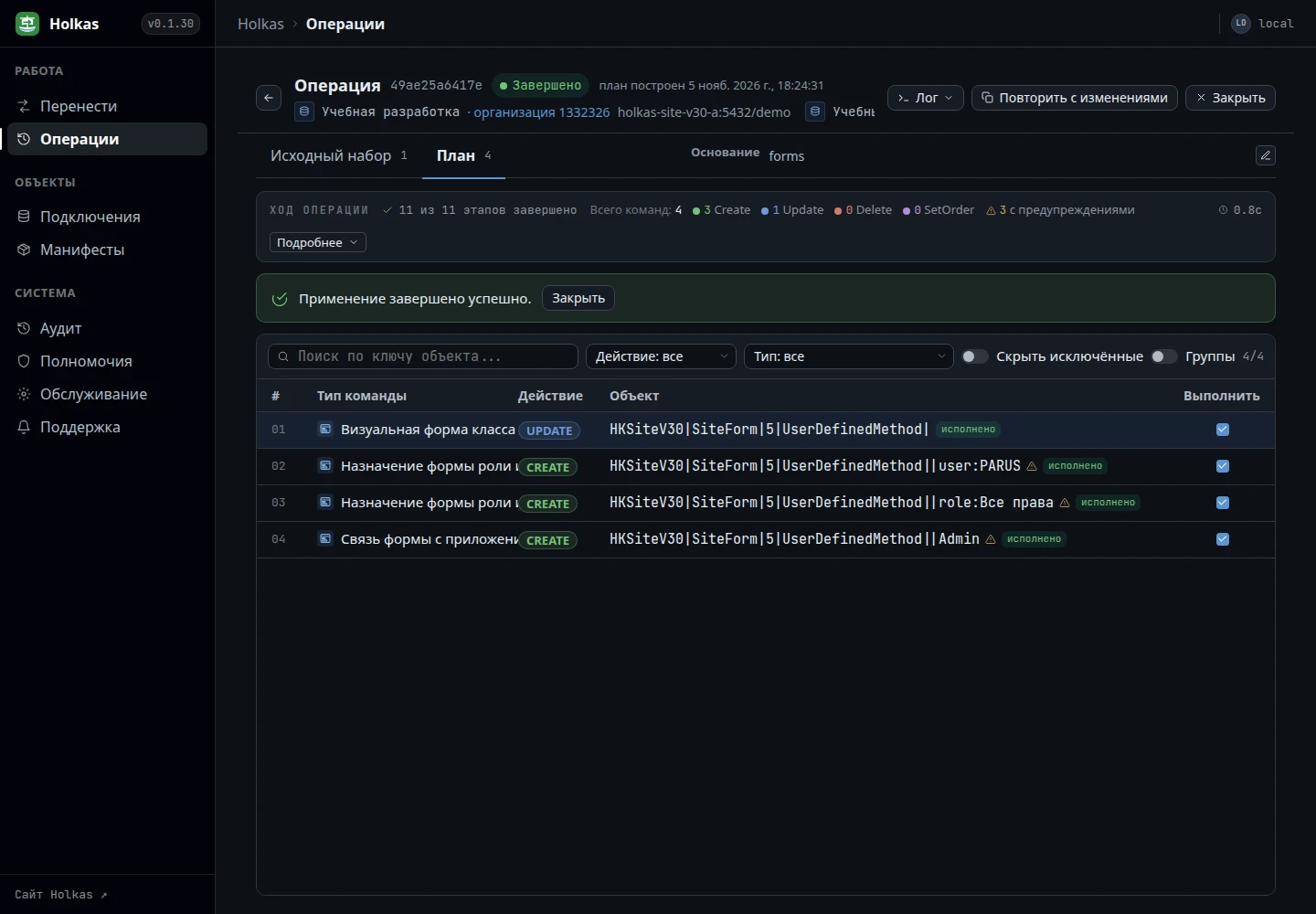
Строка назначения сама по себе не включает отбор по назначениям — его включает признак формы. Если в приёмнике нет роли или пользователя, команда помечена предупреждением «В приёмнике нет роли Паруса…» или «В приёмнике нет пользователя Паруса…». Не применяйте план с таким предупреждением.
Примените план
Нажмите «Применить» и подтвердите запуск. Дождитесь завершения — у каждой строки должна стоять отметка «исполнено». Если форма уже была перенесена со старым именем роли, план с соответствием содержит две команды — удаление прежнего назначения и создание нового.
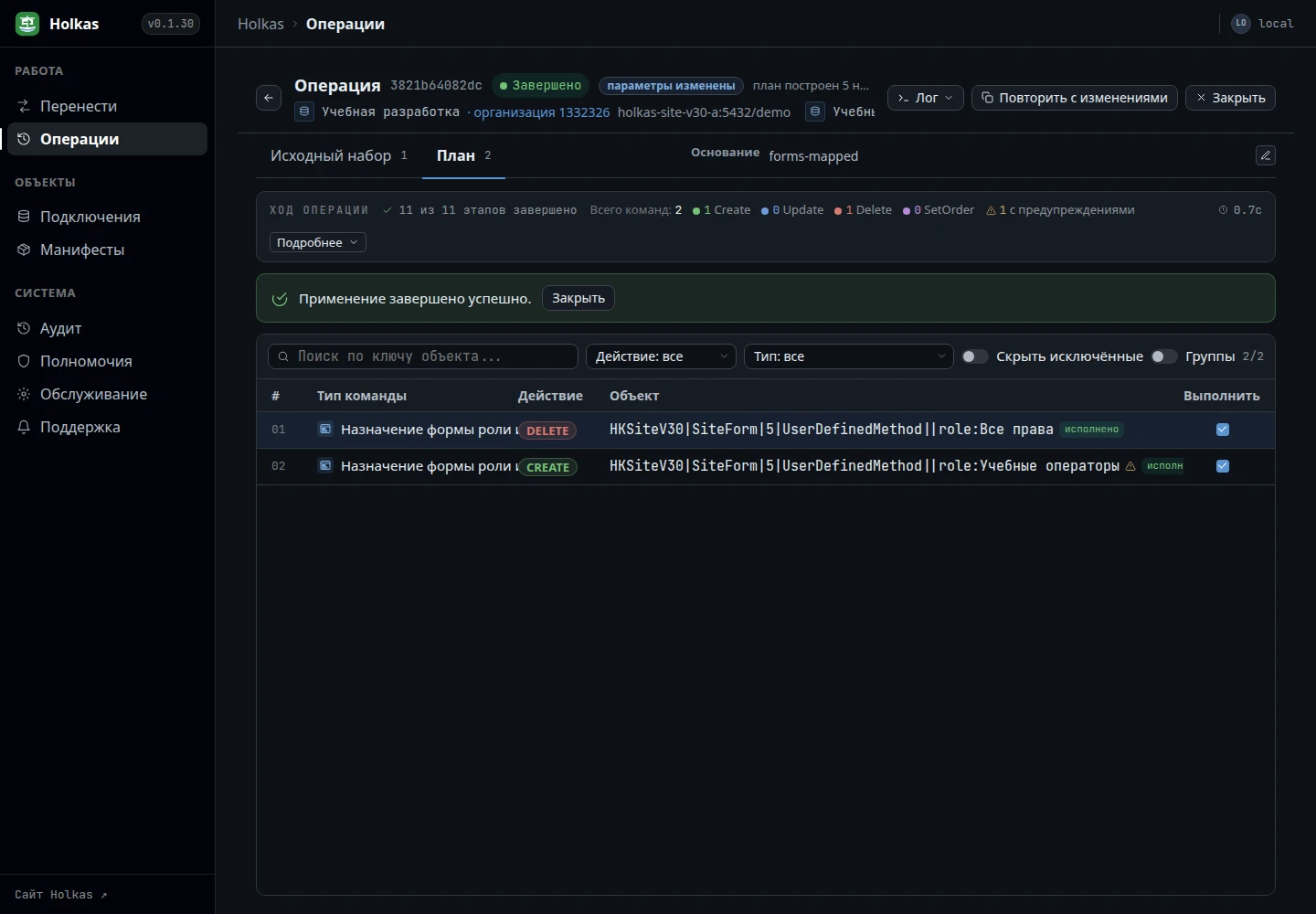
Команда назначения отсутствующей роли или пользователю завершится отказом. Подготовьте роль или пользователя в приёмнике либо исправьте соответствие и постройте план заново.
Сравните ещё раз и откройте форму под пользователем
Нажмите «Повторить с изменениями» и постройте план с теми же парами соответствия. Сообщение «План без команд» означает, что назначения и связи в приёмнике совпали с источником с учётом замены ролей. Затем войдите в нужное приложение Паруса под пользователем целевой роли и откройте действие или раздел, для которого сделана форма.
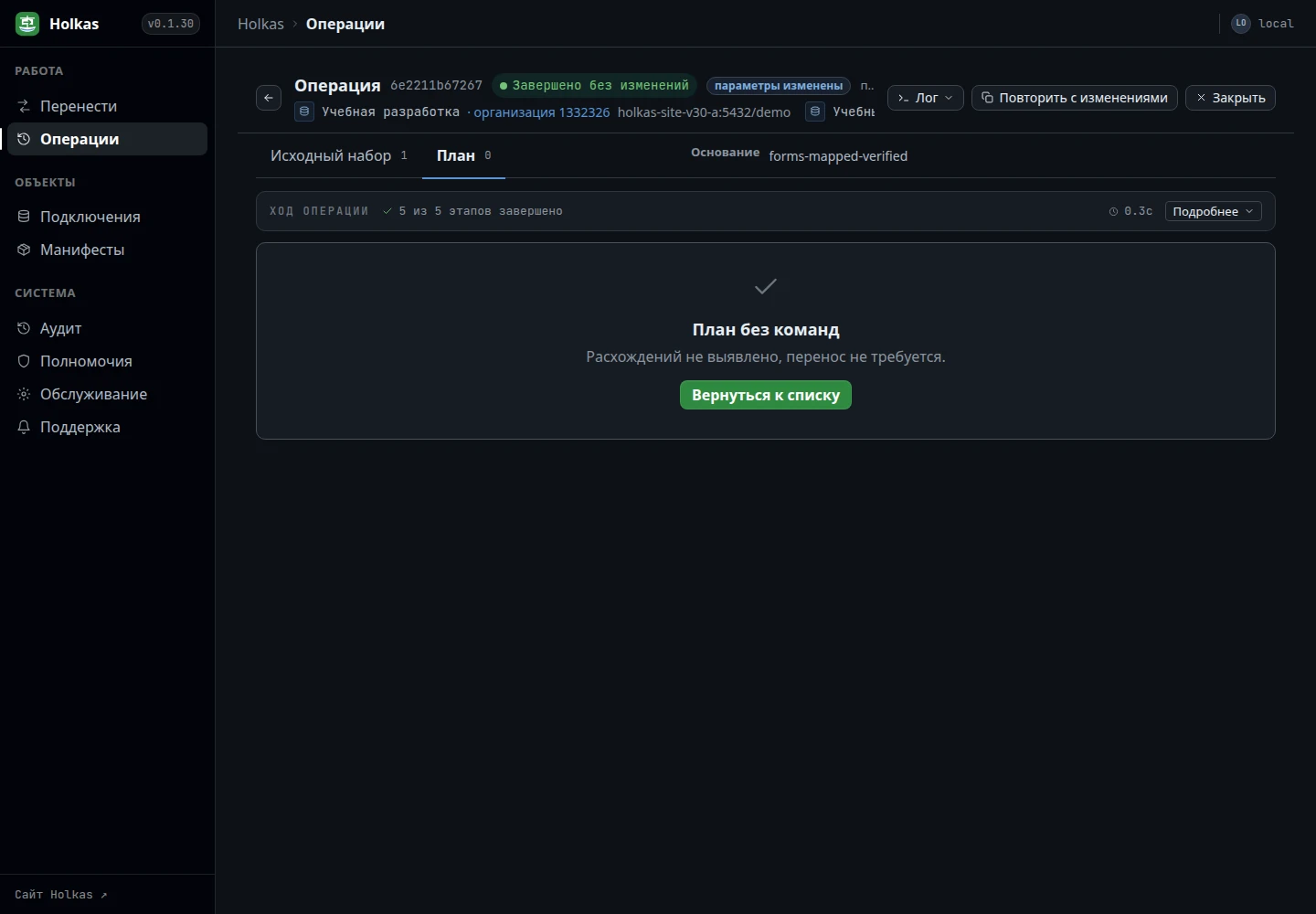
Пустой план проверяет перенос записей. Какую форму покажет клиент, зависит ещё от приложения, пользователя, его ролей и признаков использования назначений.
Связи перенесены
Команды формы, назначений и связей с приложениями исполнены без отказов.
Повторный план пустой
Сравнение с теми же парами соответствия ролей не содержит команд.
Форма открывается у адресата
Пользователь целевой роли в нужном приложении Паруса видит именно эту форму.
Если что-то пошло не так
План предупреждает, что в приёмнике нет роли или пользователя Паруса
Для роли есть два пути — создать её в Парусе приёмника или задать пару в «Соответствии ролей Паруса». Для пользователя пути замены нет; заведите учётную запись в приёмнике. После этого постройте план заново.
Форма перенесена, но пользователь её не получает
Проверьте в команде формы поля «Доступность формы», «Привязка к пользователям» и «Привязка к приложениям», а в Парусе — что пользователь действительно входит в роль и работает в связанном приложении. Назначение не выдаёт роль пользователю и не создаёт роль СУБД. Предупреждения о ссылках внутри формы разбирайте по странице о недостающих зависимостях.
Задали соответствие, а роль в назначении не изменилась
Пара добавлена в блок «Соответствие ролей» вместо «Соответствие ролей Паруса» либо имя роли отличается регистром. Исправьте пару и постройте план заново.
После загрузки старого пакета назначения в приёмнике остались прежними
Если в файле пакета нет сведений о назначениях, существующие назначения и связи приёмника сохраняются. Чтобы перенести их, выгрузите форму из источника заново. Явно пустой список в файле, наоборот, снимает все назначения формы.
Изменение формы отклонено из-за языка обработчиков
Парус позволяет задать язык обработчиков формы один раз. Его смена или сброс у существующей формы отклоняется целиком, вместе с остальными изменениями этой формы; план предупреждает об этом заранее. Holkas форму не пересоздаёт — подготовьте новую форму с нужным языком и перенесите на неё назначения.