Задача / по шагам
Дать коллеге доступ к нужным базам
Права команды в Holkas — создать человека и группу, выдать чтение источника и запись приёмника, проверить фактический доступ и первый план.
На этой странице
- 01Человек и группа
Определить участников команды
- 02Права на подключения
Задать доступ к двум базам
- 03Проверка от коллеги
Построить учебный план
В тестовой установке создан человек site-colleague и обычная группа «Учебная · команда договоров». Группа читает «Учебная · каталог» и может писать в «Учебная · приёмка». Коллега построил план одной функции без изменений. Сравнение доступно в обе стороны; запрос применения в «Учебная · каталог» сервер отклонил из-за отсутствия записи.
Учебный пример
Вы подготовили подключения, и теперь к работе присоединяется коллега. Ему нужны конкретные базы и понятный маршрут переноса. Настроим доступ через группу команды и проверим результат из его учётной записи.
В примере используются локальные учётные записи Holkas и две учебные базы. Коллега сможет читать источник и работать с приёмкой. Настройка подключений и доступ других людей останутся у администратора.
Чтение источника
«Учебная · каталог» доступна для поиска и выбора объектов.
Запись приёмника
«Учебная · приёмка» доступна как назначение. Запись включает чтение.
Без управления
Менять параметры и раздавать доступ к этим подключениям коллега не может.
Перед началом
- 01
Вход администратора
Создание людей, групп и настройку примера выполняем из учётной записи администратора. Ниже показан Standalone с пользователями и группой, созданными в Holkas. При SSO в Team человек появляется после первого входа через Keycloak, внешние группы управляются у провайдера учётных записей. Local для разграничения прав не подходит: там все работают с полными правами.
- 02
Два готовых подключения
Нужны два сохранённых подключения с проверенной связью и обновлённым каталогом — у нас это «Учебная · каталог» и «Учебная · приёмка». Как создать подключение. Пароль базы коллеге для работы в Holkas не понадобится.
- 03
Понятная задача коллеги
Он должен забирать доработку из учебной разработки и готовить перенос в приёмку. Поэтому дадим чтение источника и запись приёмника. Настраивать подключения и выдавать доступ другим людям ему здесь не требуется.
Создайте учётную запись коллеги
Откройте «Полномочия» → «Люди» → «Добавить человека». Задайте логин, имя и пароль. В нашем примере это site-colleague и «Учебный коллега». Оставьте «Служебная учётная запись» выключенной и нажмите «Создать».

Это вход человека в Holkas. Права на базы выдаются отдельно. До назначения группы наш пользователь не видел ни одного подключения к БД; встроенные файловые транспорты оставались доступны.
Создайте обычную группу команды
Перейдите в «Группы» и нажмите «Создать группу». Назовите её по команде или задаче — здесь «Учебная · команда договоров». Оставьте «Административная группа — все права на все узлы» выключенной и нажмите «Создать».

Группа позволяет один раз задать доступ для нескольких коллег. Административная группа даёт все права на все узлы, включая те, к которым доступ отдельно не выдавался; для нашего маршрута это не нужно.
Выдайте группе права на два подключения
В карточке группы нажмите «Права на узлы». У «Учебная · каталог» отметьте «Чтение». У «Учебная · приёмка» отметьте «Запись» — чтение включится вместе с ней. «Управление» оставьте выключенным в обеих строках. Для проверки включите «Только выданные» и нажмите «Сохранить».
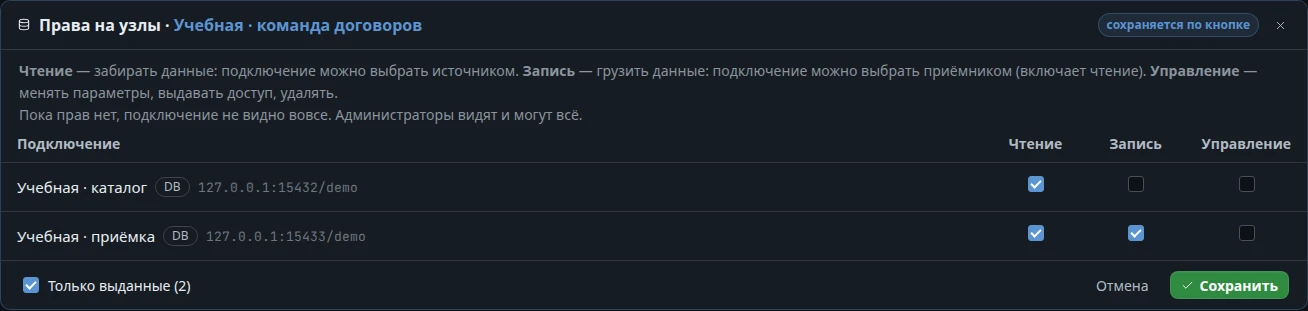
Чтение
Позволяет читать объекты и выбирать подключение источником.
Запись
Позволяет применять изменения в подключение. Для самого сравнения достаточно чтения обеих сторон.
Управление
Позволяет менять параметры и доступ к подключению. Само по себе не заменяет запись.
На экране остаются два нужных подключения. Фильтр «Только выданные» меняет вид списка, а права вступают в силу после сохранения. Системные полномочия вроде создания подключений в этом примере не выдаём.
Включите коллегу в группу
Вернитесь в «Люди» и откройте «Учебный коллега». В его карточке отметьте «Учебная · команда договоров» и нажмите «Сохранить». Если нужно дать тот же маршрут ещё одному человеку, добавьте его в эту же группу.
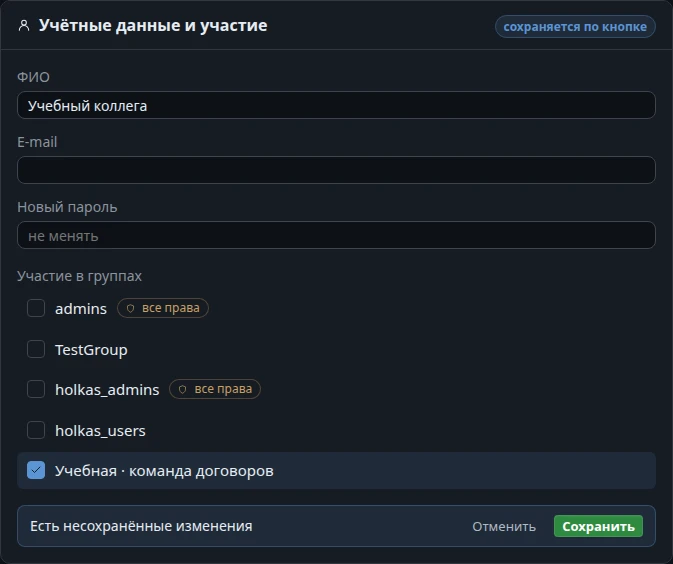
Сверьте список отмеченных групп перед сохранением. Полномочия участника складываются из всех его групп и личных назначений. Поэтому отдельная снятая галочка не является запретом поверх остальных прав.
Проверьте фактический доступ
В той же карточке найдите «Фактический доступ». Проверьте права у каждого учебного подключения и подпись источника прав. У каталога должно быть только чтение, у приёмки — чтение и запись. В обоих случаях указана группа команды договоров.
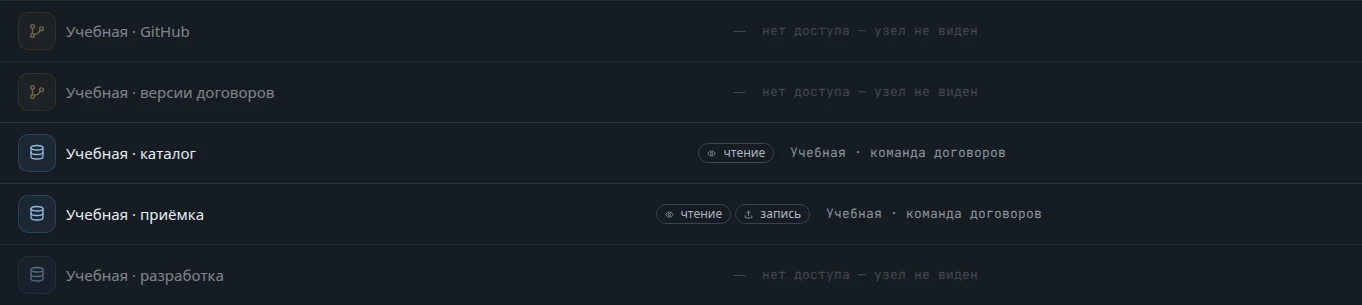
Если прав оказалось больше, проверьте другие группы и личные назначения. Для отзыва доступа нужно убрать все назначения, которые его дают. Участник административной группы имеет все права независимо от отдельных галочек.
Откройте подключения из учётной записи коллеги
Войдите как site-colleague в отдельном сеансе браузера и откройте «Подключения». Проверьте названия доступных баз и подписи прав. В нашем сеансе видны две учебные базы; у источника — чтение, у приёмки — чтение и запись.
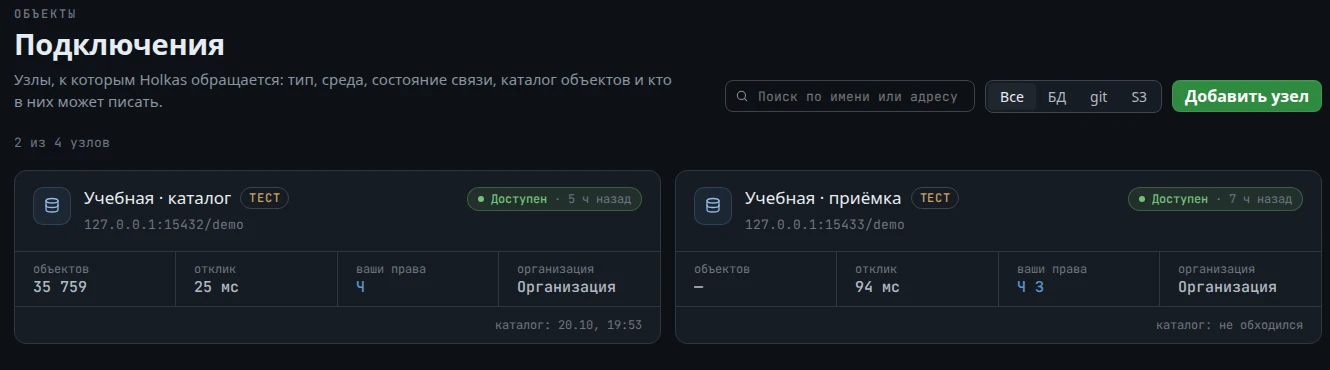
Встроенные «Файл пакета» и «SQL-файл» также могут присутствовать в списке — они не означают доступ к другим базам. Права в Holkas не меняют полномочия логина, под которым само подключение обращается к СУБД.
Постройте план по разрешённому маршруту
Откройте «Перенести». Выберите «Учебная · каталог» источником и «Учебная · приёмка» приёмником. Найдите parus.f_hksite_contract_check, задайте основание проверки и нажмите «Запустить план». У нас функция уже совпадает в обеих базах — изменений нет.
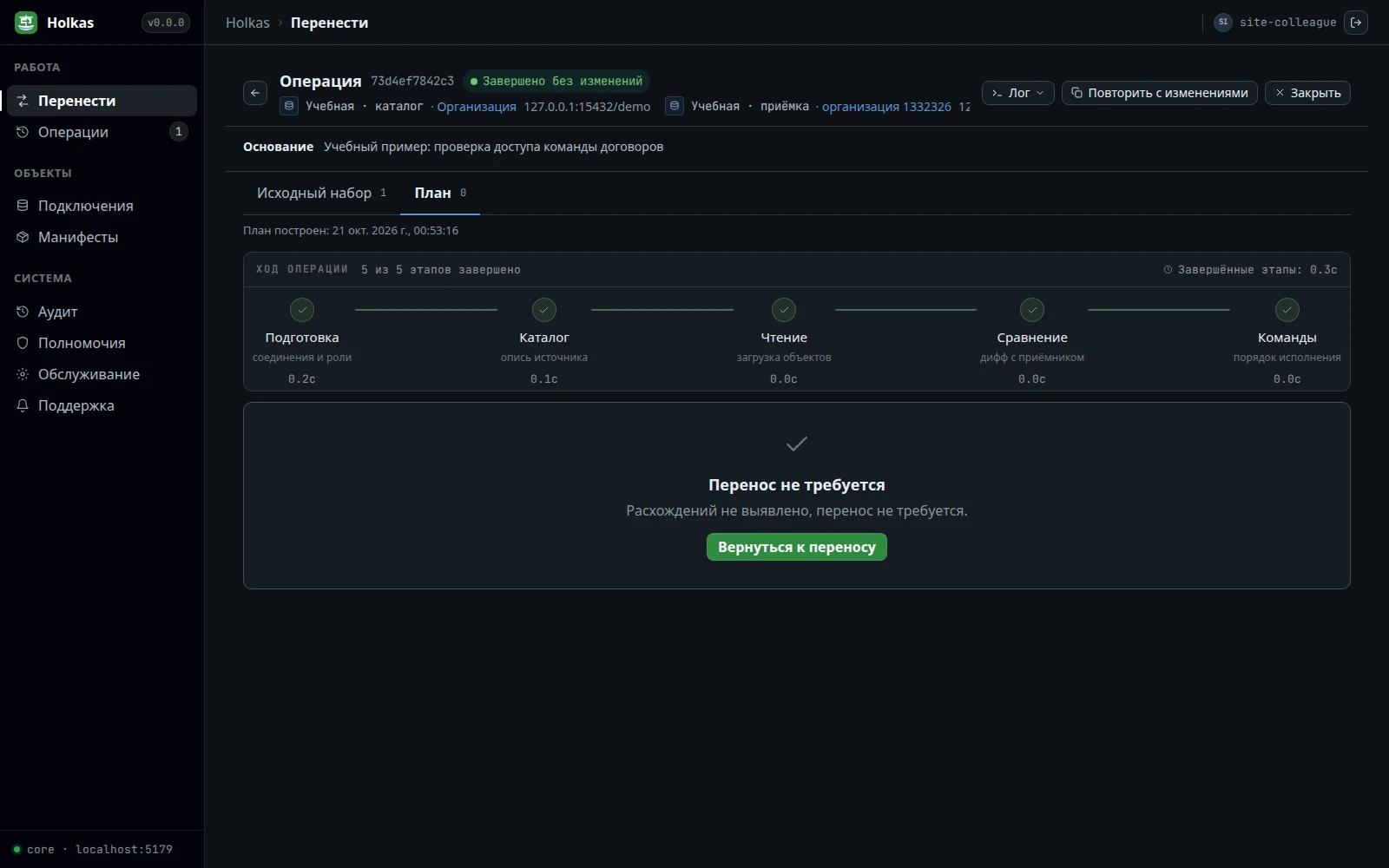
План в обратную сторону тоже построился: для сравнения достаточно чтения обеих баз. Запрос применения в «Учебная · каталог» через API получил отказ 403 из-за отсутствия записи. Право записи и подтверждение применения — разные проверки.
Участник настроен
Коллега входит под своей учётной записью и включён в нужную группу.
Доступ понятен
Проверены итоговые права и группа, от которой они получены.
Маршрут работает
Коллега построил план между разрешёнными подключениями.
Если что-то пошло не так
Коллега не видит базу
Проверьте членство в группе, сохранение прав и «Фактический доступ» в карточке человека. Убедитесь, что открыта нужная установка Holkas. После изменения настроек обновите страницу коллеги или войдите заново.
План строится, но применить его нельзя
Для сравнения достаточно чтения обеих баз. Для применения требуется запись в приёмник, готовый непустой план и подтверждение. Выдавайте запись только там, куда человеку действительно разрешено переносить объекты.
Кто менял права команды
Откройте «Аудит» и выберите события групп или подключений. Пример разбора событий и выгрузки CSV продолжает настройку этой команды.
Сняли личные права, а доступ остался
Проверьте все группы и источники прав в карточке человека. Назначения объединяются, отдельного запрещающего назначения поверх них здесь нет. Убирать человека из группы стоит с учётом остальных подключений, к которым она даёт доступ.
Нельзя создать новое подключение
Доступ к существующей базе и создание новых подключений — разные полномочия. Создание настраивается в «Группы» → «Системные полномочия». Для работы с уже подготовленными узлами оно не требуется.
У группы указано Keycloak
Происхождение группы показано в её карточке. Членство во внешней группе управляется провайдером учётных записей; не повторяйте шаг создания локальной группы для её настройки. Права группы на подключения проверяйте в Holkas.
Нужно поручить работу агенту
Агент с удостоверением человека действует с его правами. Настройки подтверждений — отдельный уровень контроля, они не выдают доступ к базам. Практический пример — подготовить перенос вместе с агентом.