Задача / по шагам
Найти прошлый перенос и проверить результат
История операций Holkas — поиск по основанию или ID, исполнитель, исходный состав, результаты команд, журнал и новое сравнение.
На этой странице
- 01История
Найти нужную операцию
- 02Состав и журнал
Разобрать прошлый запуск
- 03Новое сравнение
Проверить состояние сейчас
Разбираем настоящий выполненный перенос функции — операция 0d86d6846e77. В нём исполнена одна команда Update. Журнал скачан из интерфейса, а новое сравнение той же функции завершилось без изменений.
Учебный пример
История помогает вернуться к переносу спустя время: найти его по задаче, проверить исполнителя, разобраться в составе и прочитать результат. Она полезна и при обычной проверке, и при передаче работы коллеге, и при подготовке обращения в поддержку.
Откроем уже выполненный перенос: одна команда Update дала функции проверки суммы новое правило. Его готовил агент — как это было, но для разбора истории это не важно. Теперь посмотрим сохранённый результат и отдельно сравним её текущее состояние в двух учебных базах.
Итог по объектам
Журнал считает объекты по фактическим исходам: применено, частично, не применено, без изменений. Частичные и неприменённые объекты перечислены по именам. Число объектов не равно числу команд: класс может получить десятки изменений частей.
Прочитайте причины пропуска: зависимая команда может быть остановлена отказом другого объекта. В журнале указана исходная причина. Пошаговый разбор частичного переноса.
Пока операция идёт, журнал записывается с небольшой задержкой. Пустой список ещё не означает потерю журнала: повторите чтение. Дни истории и время событий показываются в часовом поясе читателя.
Конкретная операция
Перенос правила суммы 1.2 из учебной разработки в приёмку.
Одна функция
parus.f_hksite_contract_check — та же проверка суммы договора не меньше 100.
Исполнитель известен
План подготовил агент от имени site-guide. Применение подтвердили в веб-интерфейсе.
Перед началом
- 01
Признак нужного запуска
Удобнее всего иметь ID операции или её основание — номер задачи либо короткое пояснение. Если ID неизвестен, помогут текст основания и период поиска.
- 02
Доступ к истории
Войдите в свою установку Holkas. В примере используем учебную учётную запись site-guide с доступом к двум учебным подключениям.
- 03
Различайте прошлое и настоящее
Старая операция хранит сведения о выполненном запуске. Чтобы узнать, совпадают ли объекты в базах сейчас, понадобится новый план. Работу доработки в Парусе проверяют отдельно.
Найдите операцию в истории
Откройте «Операции». Введите ID или текст основания и нажмите «Найти». При необходимости задайте «С даты» и «По дату». Список сгруппирован по дням: «Сегодня», «Вчера» и датам. Сверьте маршрут, статус, основание под номером операции, число команд, исполнителя и время справа, прежде чем открывать строку.
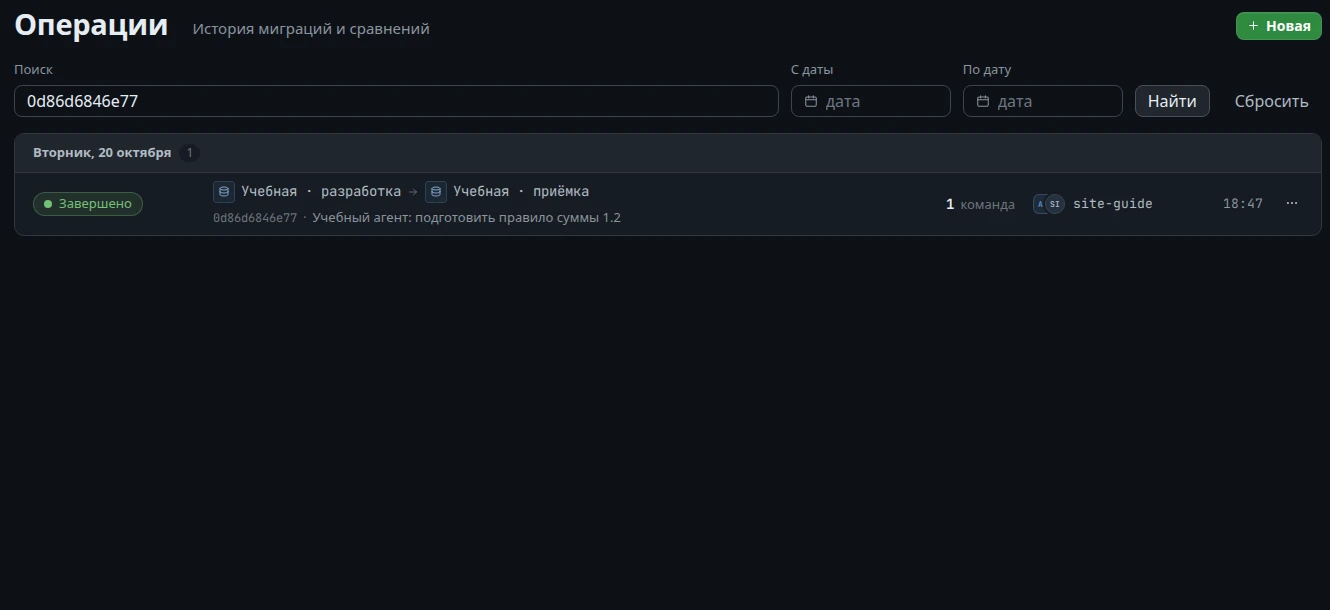
У нашего переноса справа указано site-guide и показан значок агента. Подсказка при наведении уточняет, что действовал agent от имени site-guide через MCP. Это подпись исполнителя операции.
Сопоставьте соседние запуски по дням
Если ID неизвестен, ищите по основанию и ограничьте период. Операции собраны под заголовками дней. В каждой строке маршрут, номер и основание, статус, число команд, исполнитель и время — так проще отличить новое сравнение от прежнего применения.
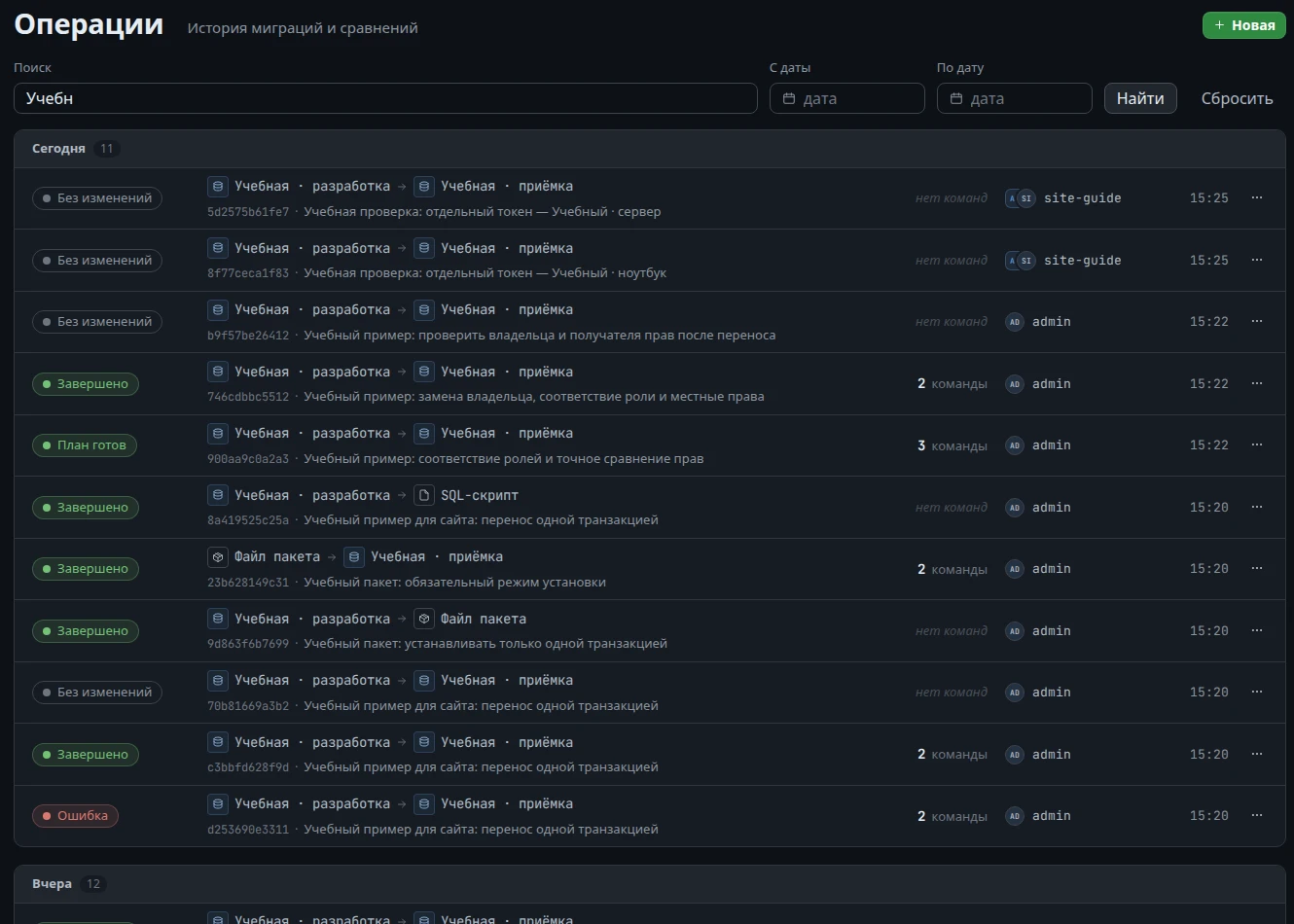
Поиск не создаёт нового сравнения. Статус и команды прежнего запуска описывают его результат; для проверки состояния сейчас постройте новый план.
Проверьте исходный набор
Откройте найденную строку и вкладку «Исходный набор». Здесь сохранён выбор объектов этой операции. В примере это одна функция parus.f_hksite_contract_check. Сверьте также источник и приёмник в шапке.
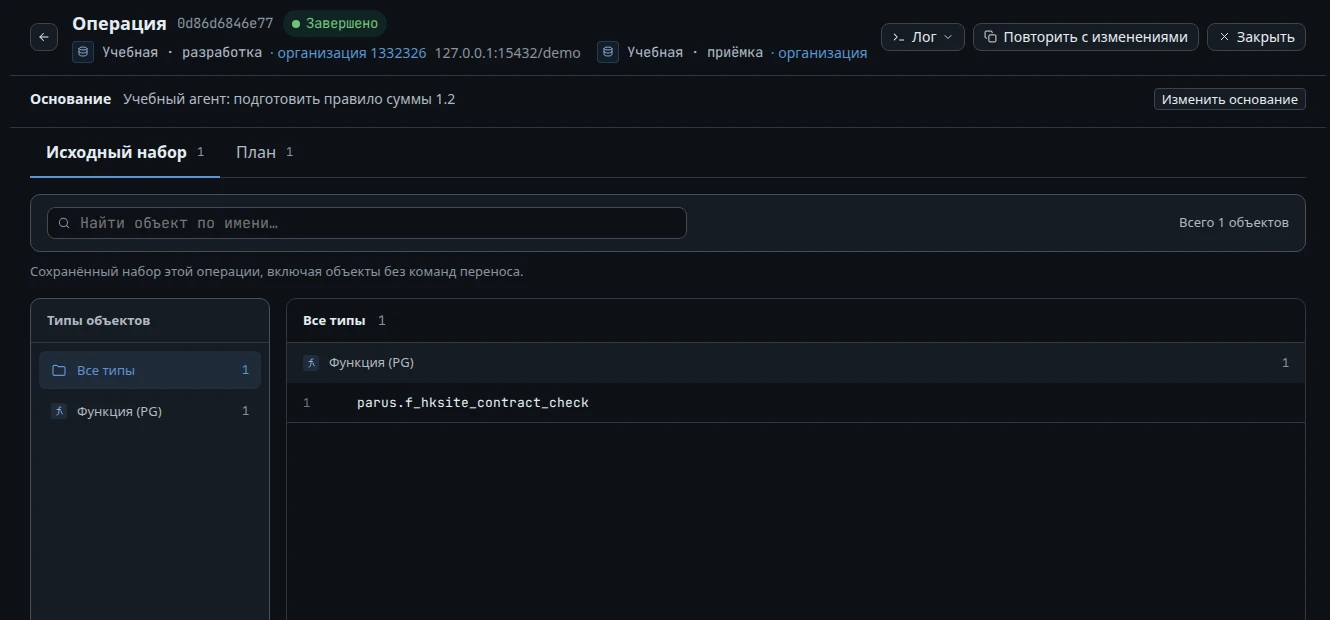
Исходный набор включает и объекты, для которых не потребовалось команд. Поэтому число выбранных объектов не обязано совпадать с числом изменений в плане.
Прочитайте результаты команд
Переключитесь на «План». Найдите интересующий объект, посмотрите действие и исход выполнения. Для функции можно открыть команду и её «Diff исходного кода» — этот переход уже показан в примере с агентом.
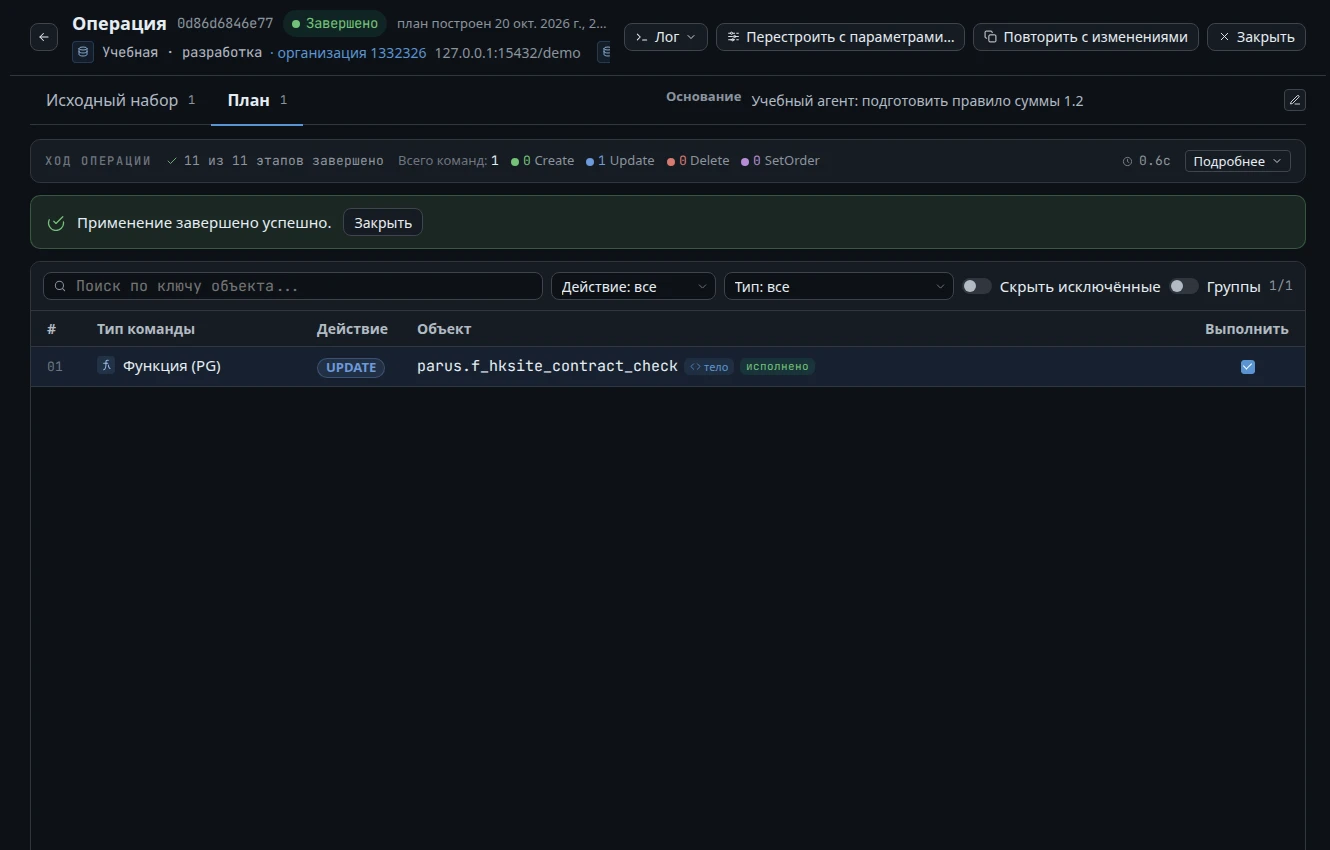
В нашей операции одна команда Update помечена «исполнено». Статус «План готов» в другой операции означал бы, что план построен, но ещё не применён. Проверяйте состояние конкретных команд вместе с общим итогом.
Откройте и при необходимости скачайте журнал
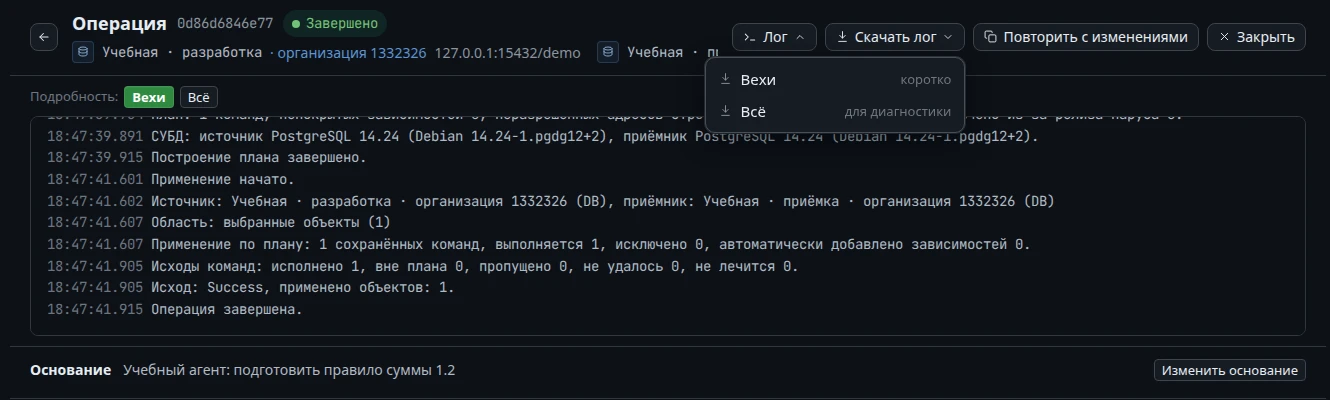
Нажмите «Лог». Режим «Вехи» показывает основные этапы и сводку исходов; «Всё» включает доступные диагностические подробности. Через «Скачать лог» выберите нужную подробность выгрузки.
Не удалось
Разберите конкретную ошибку и уже исполненные команды. В обычном режиме общего отката нет. Для PostgreSQL можно выбрать одну транзакцию; проверьте режим этой операции.
Пропущено
Прочитайте причину в журнале; нельзя считать такую команду выполненной.
Не лечится
Особый отказ Паруса, который не исправит простой повтор. Он может требовать изменения самой доработки.
В нашем журнале: исполнено 1, вне плана 0, пропущено 0, не удалось 0, не лечится 0. Файл operation-0d86d6846e77.log действительно скачан. Перед передачей журнала другому человеку проверьте, нет ли в нём секретов или конфиденциальных данных.
Подготовьте новое сравнение
Нажмите «Повторить с изменениями». Откроется форма нового переноса с прежним маршрутом и выбором объектов. Проверьте подключения, организации, выбранную функцию и основание — его стоит уточнить для новой проверки.
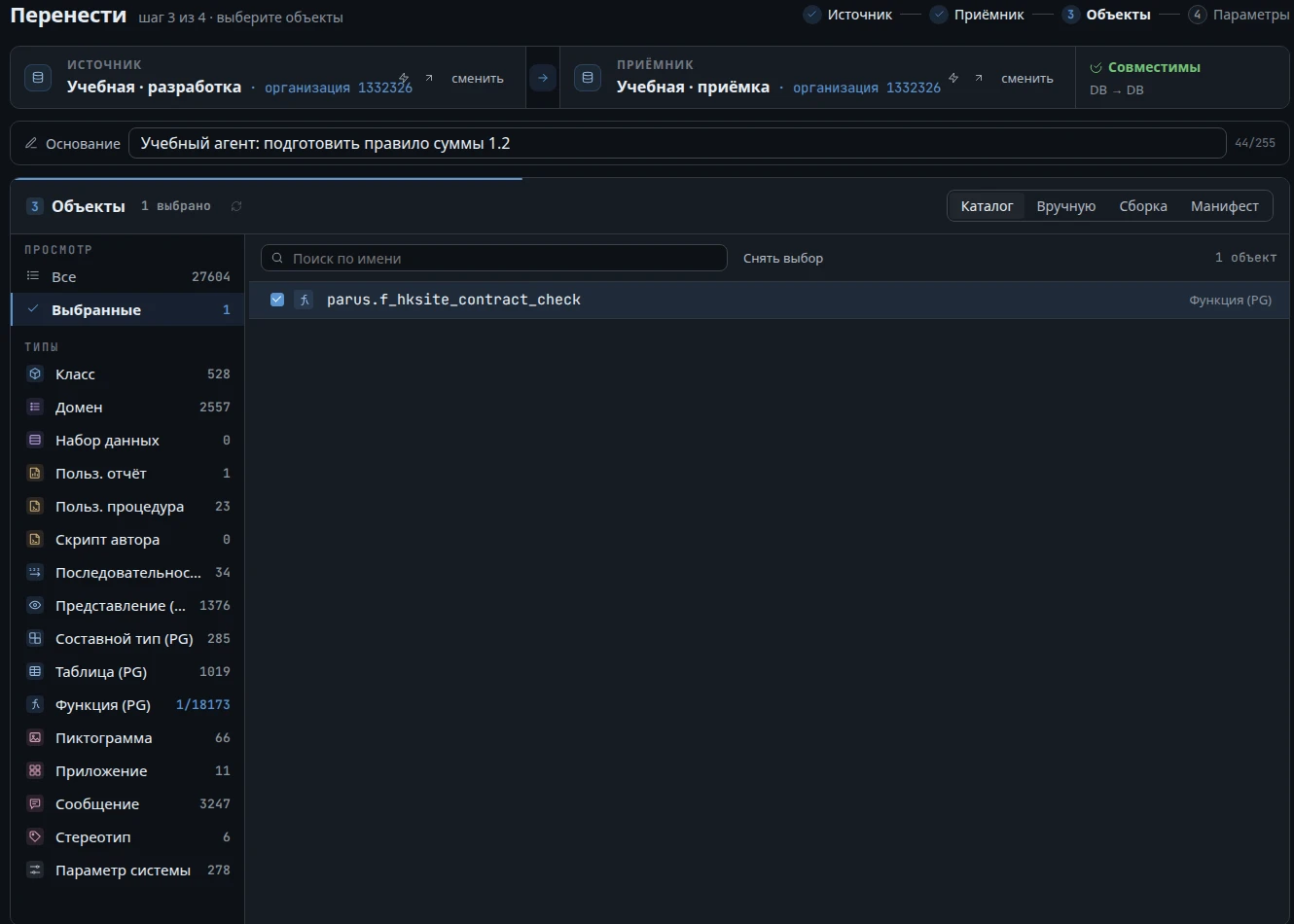
Эта кнопка открывает форму. Она не повторяет старое применение. Для проверки текущего состояния нажмите «Запустить план»; источник и приёмник будут прочитаны заново.
Сопоставьте старый результат и новый план
Дождитесь сравнения. В нашем повторе feb15873b865 план пустой — выбранная функция сейчас совпадает в разработке и приёмке. Старая операция с исполненным Update остаётся отдельной записью истории.
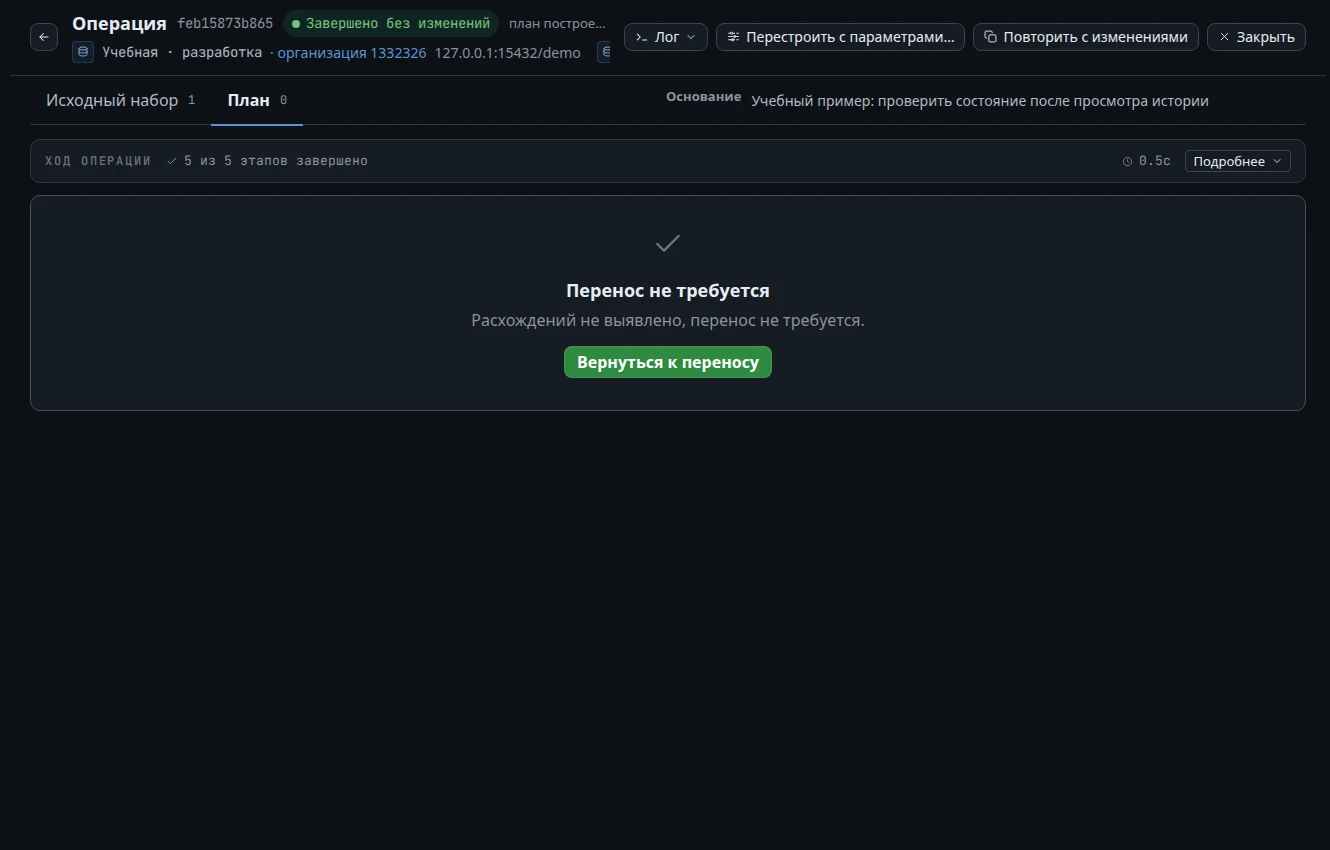
Если новый план содержит команды, разберите их до применения. Даже успешная прежняя операция не является основанием выполнить новые изменения автоматически. Пустой план проверяет только выбранный состав по правилам Holkas.
Запуск найден
Сверены ID, основание, маршрут и исполнитель.
Прошлый результат понятен
Просмотрены исходный набор, команды и журнал.
Текущее состояние проверено
Построен новый план с нужным составом и направлением.
Дальше с этой доработкой
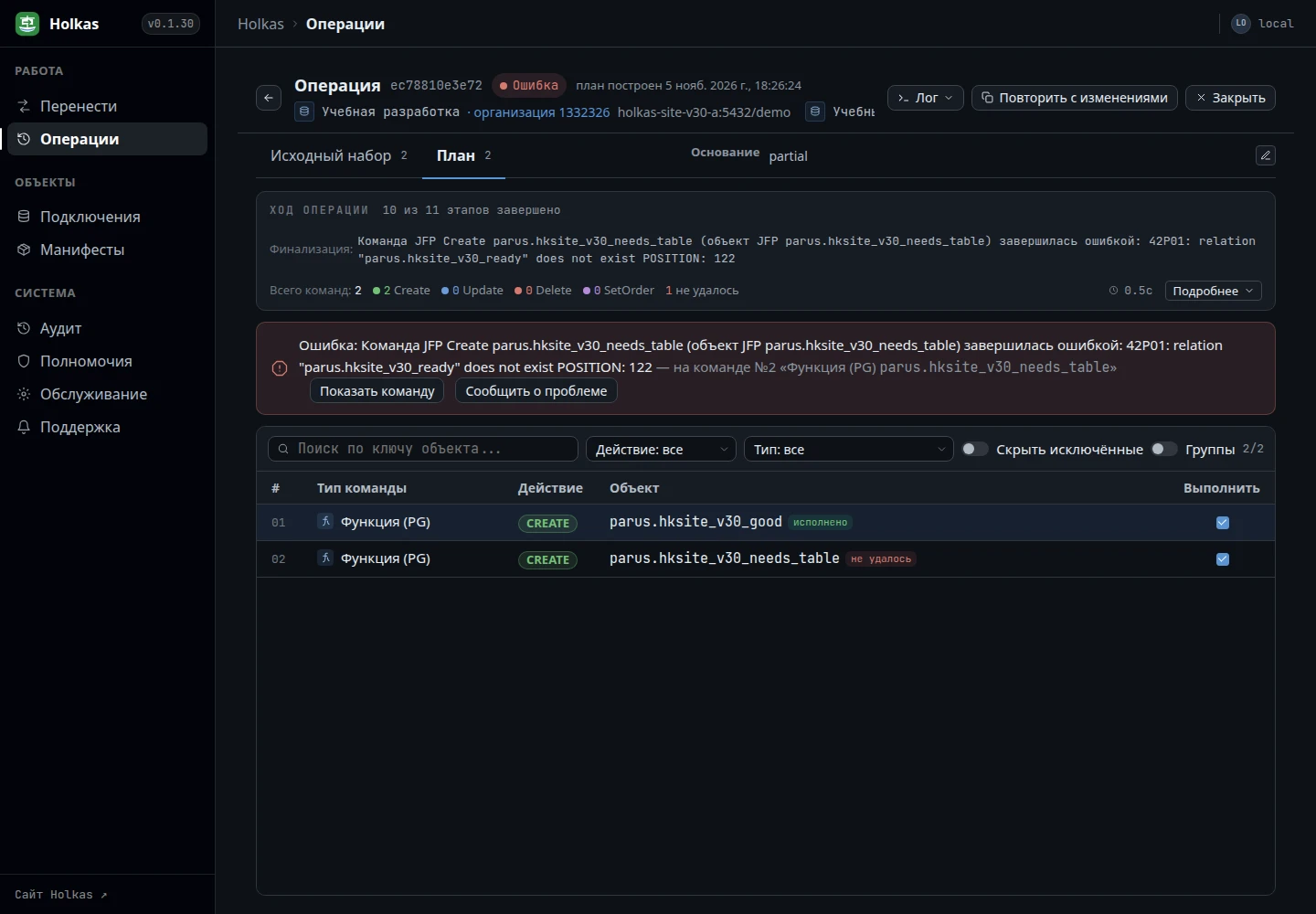
Итог частичного переноса
Журнал называет применённые, частичные и неприменённые объекты. Разберите реальный пример с двумя функциями.
Если что-то пошло не так
Нужно узнать, кто менял настройки или доступ
Для подключений и прав используйте «Аудит». Там можно выбрать участника, прочитать событие и перейти к объекту — разобрать события системы.
Поиск ничего не нашёл
Проверьте ID, текст основания и даты. Нажмите «Сбросить», чтобы убрать ограничения поиска. Убедитесь, что открыта нужная установка Holkas и ваша учётная запись имеет необходимый доступ.
В операции нет команд плана
Это может быть сравнение без отличий или выгрузка в файл. Прочитайте итог и журнал; отсутствие команд само по себе не говорит об ошибке. Различия маршрутов.
Повторить перенос из ZIP не получается
Для источника «Файл пакета» пакет нужно загрузить заново. Пройдите маршрут получения ZIP и выберите приёмник.
Журнал пуст или недоступен
Если на уровне «Вехи» записей нет, попробуйте «Всё». Неудачное чтение журнала не подтверждает успех переноса. Сохраните ID и сведения об операции для разбора.
Операция завершилась ошибкой
Проверьте этап сбоя, уже исполненные команды, объект и текст отказа. Разбор ошибки и повторная проверка показывает пример остановки до применения. После устранения причины постройте новое сравнение. Если нужна помощь, подготовьте ID, ожидаемый результат и описание того, что произошло, — как обратиться в поддержку.