Задача / по шагам
Перенести пользовательское приложение с действиями
Программа пользовательского приложения КОР Парус 8 — файл скрипта, действия и подключения к разделам переносятся через Holkas; права и запуск проверяются в Парусе приёмника.
На этой странице
- 01Программа в источнике
Файл, действия и подключения
- 02План
Текст скрипта и команды частей
- 03Парус приёмника
Права и запуск из раздела
Пример выполнен на двух учебных базах PostgreSQL. Приложение HKSiteV30App с коротким скриптом DelphiScript и действием OPEN создано в приёмнике; файл и описание сверены запросом к обеим базам, повторный план пустой. Запуск программы в клиенте Паруса в примере не проверялся.
Учебный пример
Пользовательское приложение в Конструкторе отраслевых расширений — это программа (скрипт, XLA или COM-библиотека) с действиями, которые вызывают из разделов Паруса. В источнике приложение готово, в приёмнике его нет или оно устарело. Нужно перенести файл программы вместе с действиями и подключениями, а затем убедиться, что пользователи приёмника могут его запустить.
В Holkas это тип «Пользовательское приложение» (UAP). В учебном примере у приложения HKSiteV30App короткий скрипт без бизнес-логики и одно действие OPEN — этого достаточно, чтобы пройти весь путь. Рабочая программа после переноса требует проверки поведения в клиенте Паруса.
HKSiteV30App
Пользовательское приложение — код, название, тип программы и сам файл скрипта.
OPEN
Действие приложения. Именно код действия указывают в кнопке формы.
Права и запуск
В перенос не входят. Настраиваются и проверяются в приёмнике.
Перед началом
- 01
Приложение готово в источнике
Программа загружена, действия и их параметры заведены, нужные действия подключены к разделам. Holkas переносит это состояние целиком — списки действий, параметров, зависимостей и подключений считаются полными.
- 02
Окружение программы в приёмнике
Домены параметров, разделы подключений, методы вызова, дополнительные словари и другие приложения, от которых зависят действия, в состав приложения не входят. Они должны уже быть в приёмнике либо входить в тот же перенос как отдельные объекты.
- 03
Два подключения
Нужны чтение источника и запись в приёмник — как настроить подключения. Перед переносом в рабочую базу подготовьте резервную копию.
- 04
Доступ в Парус приёмника
После переноса понадобится учётная запись, под которой можно выдать права на приложение и запустить действие из раздела.
Выберите пользовательское приложение
Откройте «Перенести», задайте источник и приёмник. На шаге «Объекты» во вкладке «Каталог» найдите приложение среди объектов типа «Пользовательское приложение». Другой путь — вкладка «Вручную». Выберите этот тип, введите код HKSiteV30App и нажмите «Добавить». Заполните «Основание».
В списке типов есть похожее название «Приложение» (APP) — это рабочее место Паруса с его меню. Программа с действиями — «Пользовательское приложение» (UAP). Они не взаимозаменяемы: сверьте тип и код.
Постройте план и прочитайте программу
Перейдите на шаг «Параметры» и нажмите «Запустить план». На вкладке «План» откройте строку «Пользовательское приложение». Для скрипта блок «Программа» показывает его текст — красным прежний в приёмнике, зелёным новый из источника. Переключатель «Все строки» раскрывает файл целиком. Затем просмотрите остальные строки плана. У действий, их параметров, зависимостей от других приложений и подключений к разделам собственные команды.
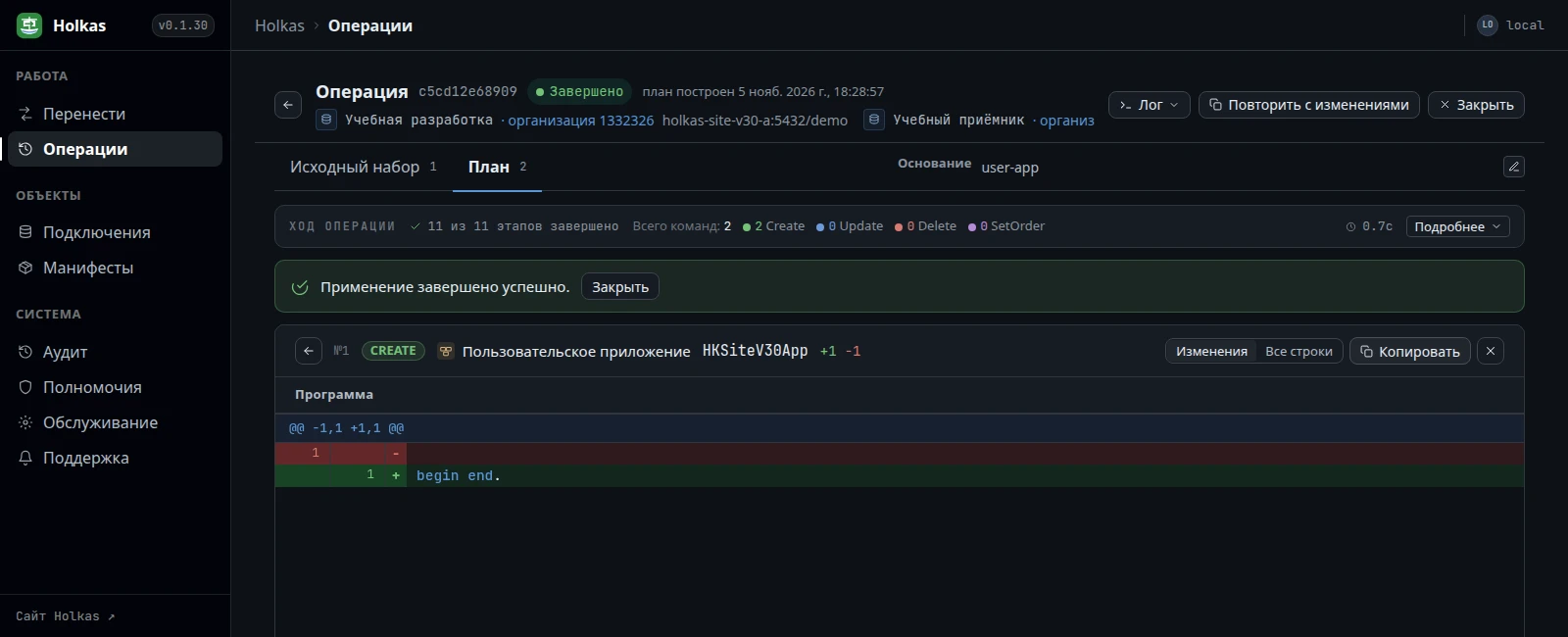
Файл сравнивается побайтно и записывается без перекодировки. Библиотеки XLA и COM текстом не показываются — для них сверяйте сохранённые имя, размер и дату файла. В учебном приложении только скрипт и действие OPEN; у вашего состав будет своим.
Примените план
Нажмите «Применить» и подтвердите запуск. Дождитесь завершения. У строки приложения и у каждой его части должна стоять отметка «исполнено». Подробности доступны в «Логе».
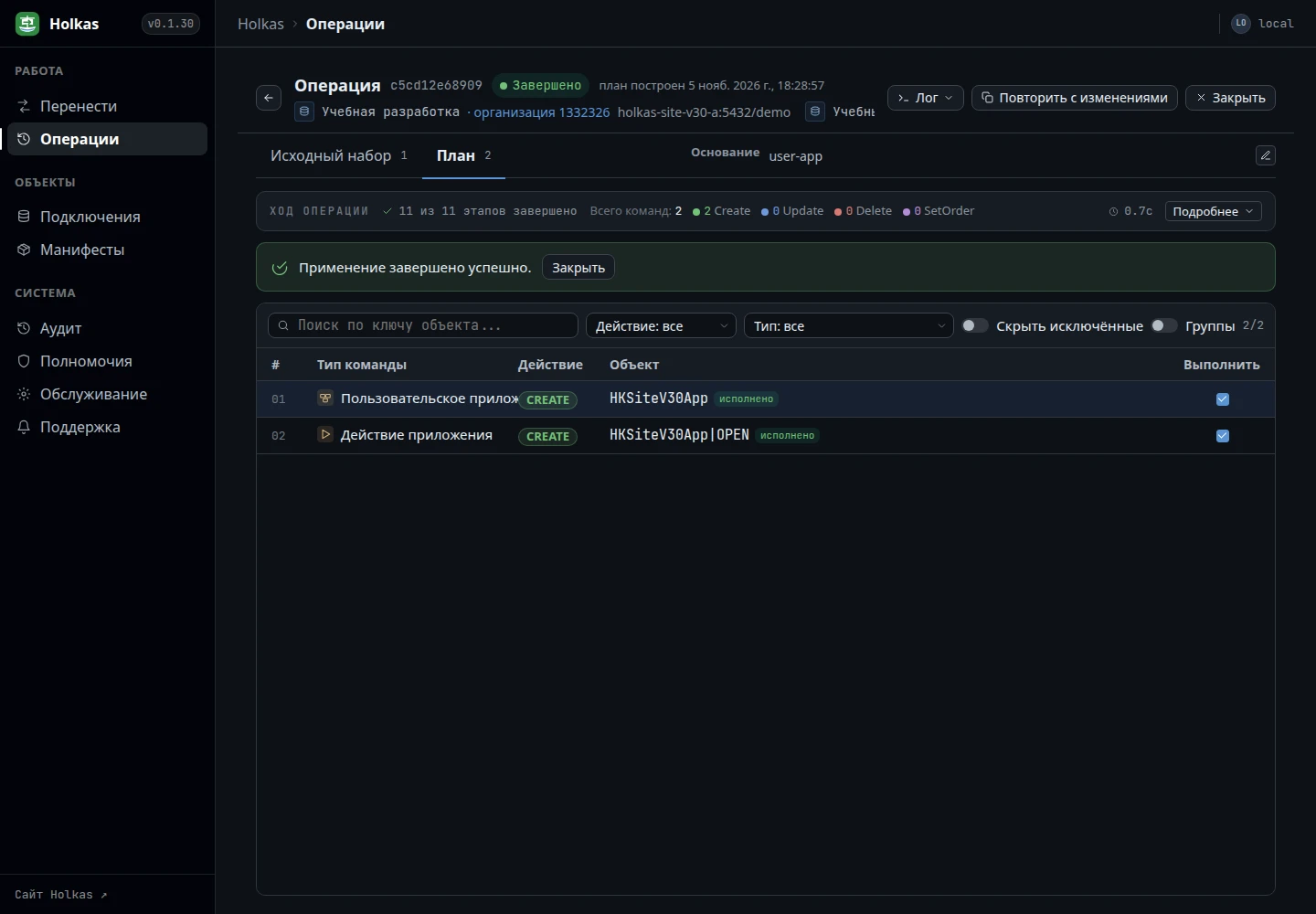
Запись прошла — значит, файл и описание сохранены в базе приёмника. Доступа пользователям это не даёт. Права на пользовательские приложения не переносятся.
Сравните ещё раз и проверьте запуск в Парусе
Нажмите «Повторить с изменениями» и постройте план заново. Сообщение «План без команд» подтверждает, что описание и файл в приёмнике совпали с источником. Затем войдите в Парус приёмника, выдайте права на приложение нужным пользователям и запустите действие так, как это делает пользователь — пунктом меню раздела или кнопкой формы. Проверьте, что параметры передаются.
Пустой план не доказывает, что программа выполняется. Работоспособность и передачу параметров проверяют в том клиенте Паруса, где приложение будет использоваться.
Программа в приёмнике
Команды приложения и его частей исполнены, повторный план пустой.
Права выданы
Нужные пользователи приёмника получили доступ к приложению в Парусе.
Действие запускается
Программа вызвана из раздела или формы в рабочем клиенте, параметры дошли.
Если что-то пошло не так
Кнопка формы не запускает программу
В кнопке указан код действия, например OPEN, а не код приложения. Действие должно быть подключено к разделу этой формы. Если приложение и форма идут одним переносом, форма записывается после подключения. Если приложение в перенос не вошло, прочитайте предупреждения плана и включите его. Как дополнить состав.
Перенос прошёл, но пользователь не видит действие
Назначьте права на приложение в Парусе приёмника — успешная запись файла их не создаёт. Проверьте также, что подключение к разделу включено.
В плане изменение приложения, хотя текст не меняли
Сравниваются байты файла, поэтому замена переводов строк с CRLF на LF уже даёт команду изменения. Отдельно сравниваются сохранённые размер, дата и контрольная сумма файла. Откройте команду и посмотрите, какое поле отличается.
После переноса в приёмнике пропало действие или подключение
Списки частей считаются полными. Действие, параметр, зависимость или подключение, которых нет в источнике, план удаляет у выбранного приложения. Перед применением просмотрите команды удаления. Само приложение по отсутствию в источнике не удаляется.
Подключение к разделу отклонено
Раздел подключения должен существовать в приёмнике. Включите его класс в тот же перенос или подготовьте заранее.
Программа написана под другую СУБД или использует COM
Между Oracle и PostgreSQL файл не переводится — если программа обращается к конкретной базе, проверьте её отдельно. Идентификатор COM и байты библиотеки не устанавливают компонент на компьютерах пользователей.