Задача / по шагам
Узнать, кто менял подключения и права
Аудит Holkas по шагам — выбрать участника и тип событий, прочитать изменения, открыть объект или операцию и выгрузить срез в CSV.
На этой странице
- 01Выбрать события
Участник и предмет проверки
- 02Разобрать изменение
Автор и сохранённые детали
- 03Проверить результат
Карточка объекта и выгрузка
Разбираем настоящие события настройки команды договоров. Администратор выдал группе доступ к двум базам, а site-colleague построил план. Для примера «было → стало» метку учебного подключения переключили с test на dev и вернули в test. Права и содержимое баз при этом не менялись.
Учебный пример
Коллега получил доступ к базе, подключение выглядит иначе или нужно восстановить последовательность действий перед переносом. В «Аудите» можно найти участника и объект, прочитать сохранённые подробности и перейти к результату.
Возьмём события уже настроенной команды договоров. Проследим выдачу доступа, изменение метки учебного подключения и сравнение, которое выполнил коллега. В конце сохраним фильтры и выгрузим выбранные события.
В каком часовом поясе показан день
Время событий, фильтры по дням и гистограмма используют часовой пояс читателя. Один момент около полуночи может оказаться в разных днях у двух коллег. При сопоставлении событий сверяйте ID операции и момент с указанием пояса. API передаёт UTC; собственная гистограмма может задать timeZone. Точный контракт.
Группа команды
«Учебная · команда договоров» — чтение каталога и запись приёмки.
Учебный источник
«Учебная · каталог» — на нём показываем изменение метки среды.
План коллеги
Сравнение функции проверки суммы завершилось без изменений.
Перед началом
- 01
Вопрос к журналу
Определите, что ищете — выдачу прав, изменение подключения или действие по переносу. В примере используем группу и пользователя из главы о доступе команды.
- 02
Подходящая учётная запись
Здесь аудит открывает администратор. Обычный пользователь видит доступную ему часть журнала; события других людей и групп могут быть скрыты. Ссылка на выбранные события не выдаёт дополнительных прав.
- 03
Период и участник
В примере достаточно последних семи дней. Помогут имя участника и тип объекта. Если известно конкретное подключение или ID операции, используйте их для сверки найденной записи.
Выберите события нужного участника
Откройте «Аудит». В строке «Показывать» нажимайте на значения фильтров, пока не получите «группы», «от admin», «за 7 дней». Значения переключаются по очереди. Найдите название команды и номер группы в записях.
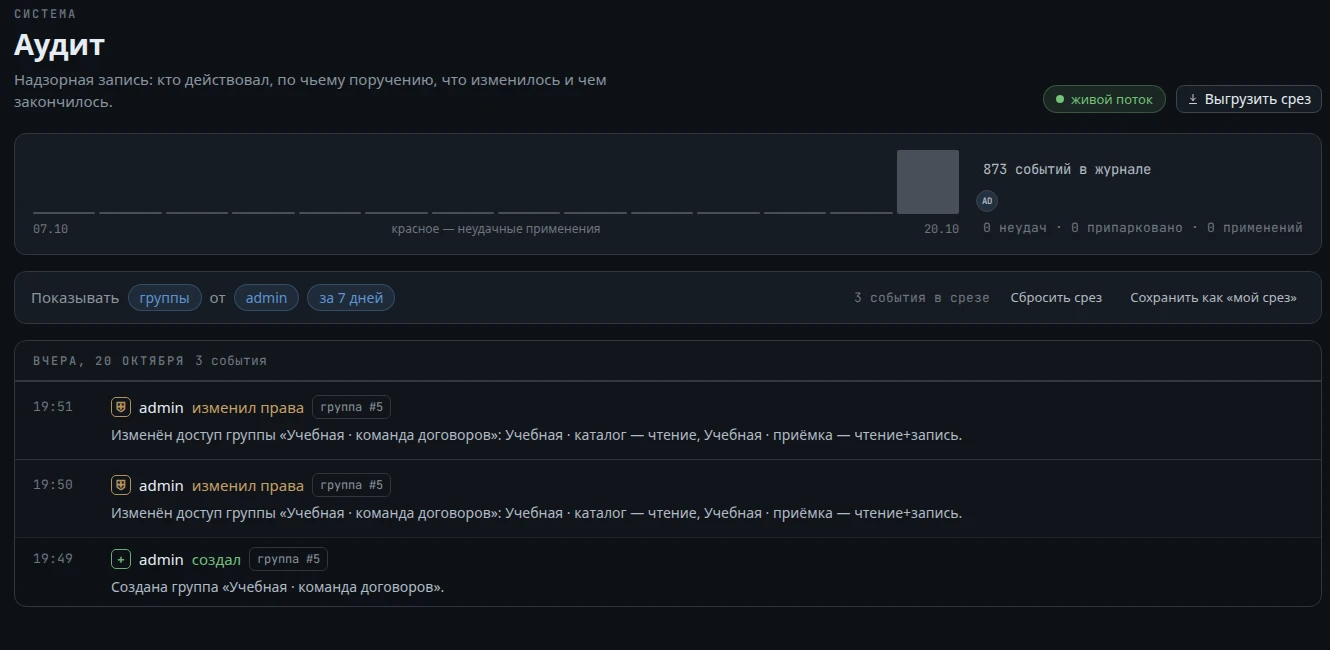
В нашем срезе три события — создание группы и два сохранения её доступа. Ориентируйтесь на число «событий в срезе». Число «событий в журнале» в верхнем блоке относится ко всему доступному журналу.
Прочитайте автора и детали изменения
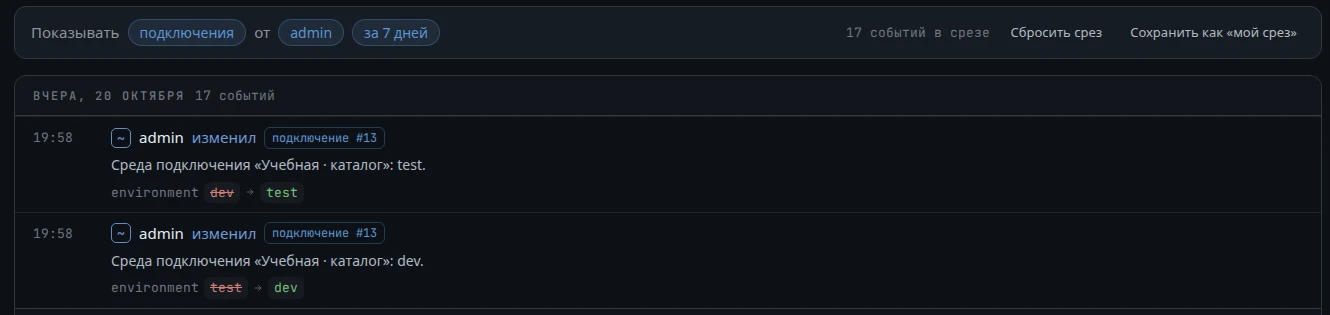
Переключите тип событий на «подключения», оставив участника admin. В учебном примере найдите две записи о среде «Учебная · каталог». Поле environment показывает переход test → dev, а следующая по времени запись — dev → test. Новые события идут сверху.
Кто действовал
В строке указан исполнитель. У действия через агента также отображается человек, от имени которого оно выполнено.
Что затронуто
Сверьте тип и номер объекта: одинаковая формулировка действия может относиться к разным подключениям.
Когда произошло
Читайте события в порядке времени. Старое событие описывает тот момент, а текущее состояние проверяют в карточке объекта.
Состав подробностей зависит от события. Здесь сохранены оба значения. Для настроек подключения журнал может показывать только отметку «изменено», без прежнего и нового содержимого. Метка среды помогает различать узлы, но сама по себе не меняет права или правила подтверждения.
Откройте подключение и проверьте состояние сейчас
Нажмите «подключение
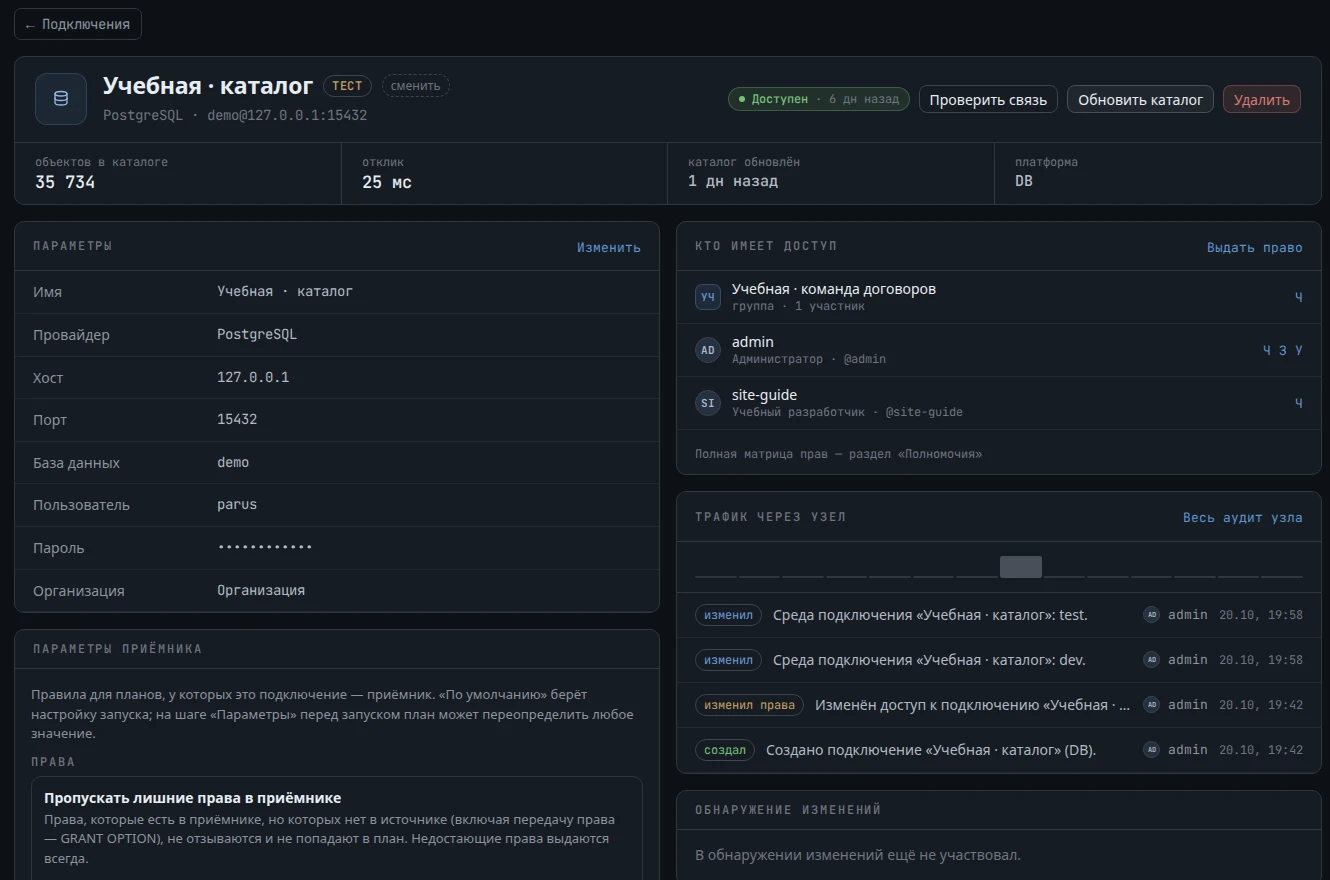
Запись аудита сохраняет произошедшее изменение, а карточка показывает текущие настройки. Для проверки итоговых прав конкретного человека откройте его «Фактический доступ» — пример проверки.
Найдите действие коллеги по переносу
Вернитесь в «Аудит». Выберите тип «операции» и участника site-colleague. В нашем срезе видны два учебных сравнения — у каждого есть событие запроса плана и завершение без изменений. Найдите метку «операция 73d4ef78».
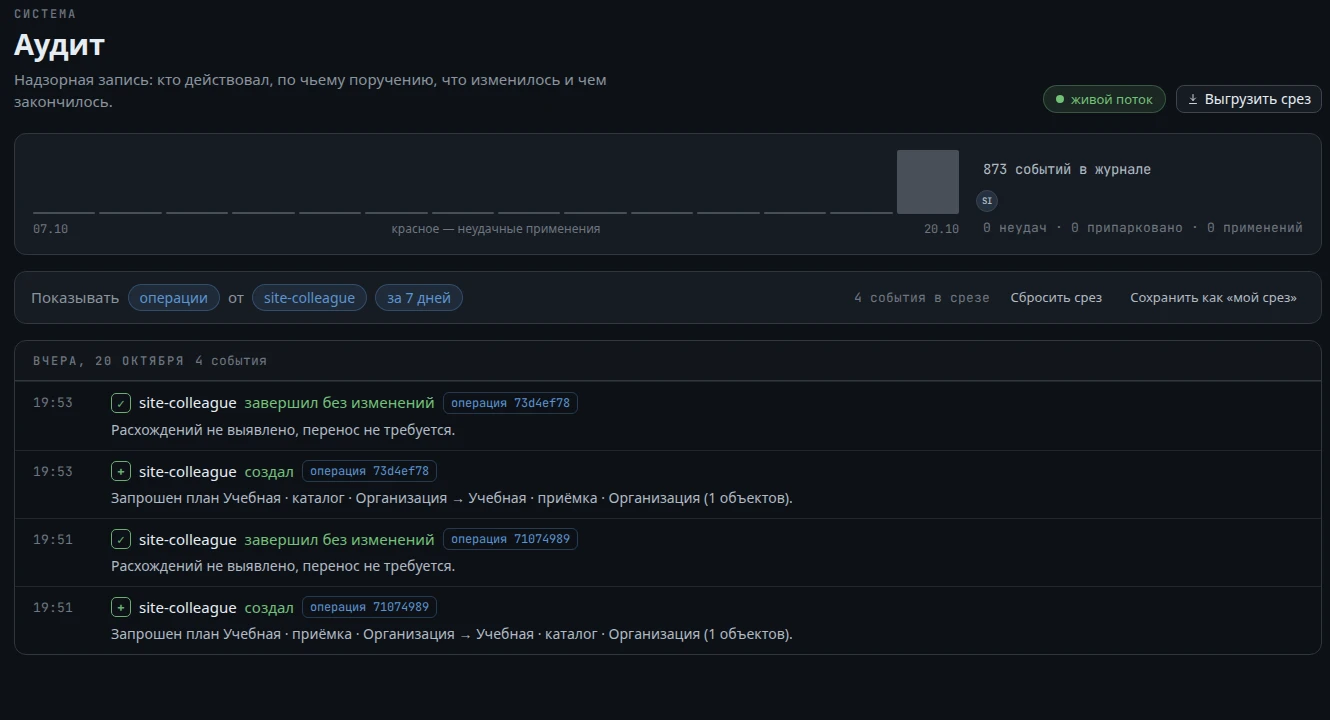
Метка в ленте показывает начало ID. Полный ID и подробности проверьте после перехода. Событие «запрошен план» означает начало подготовки; итог этой операции ищите отдельно.
Перейдите к плану и прочитайте результат
Нажмите метку «операция 73d4ef78», затем откройте вкладку «План». Сверьте полный ID 73d4ef7842c3, направление и основание. Здесь сравнивали функцию проверки суммы; различий не оказалось.
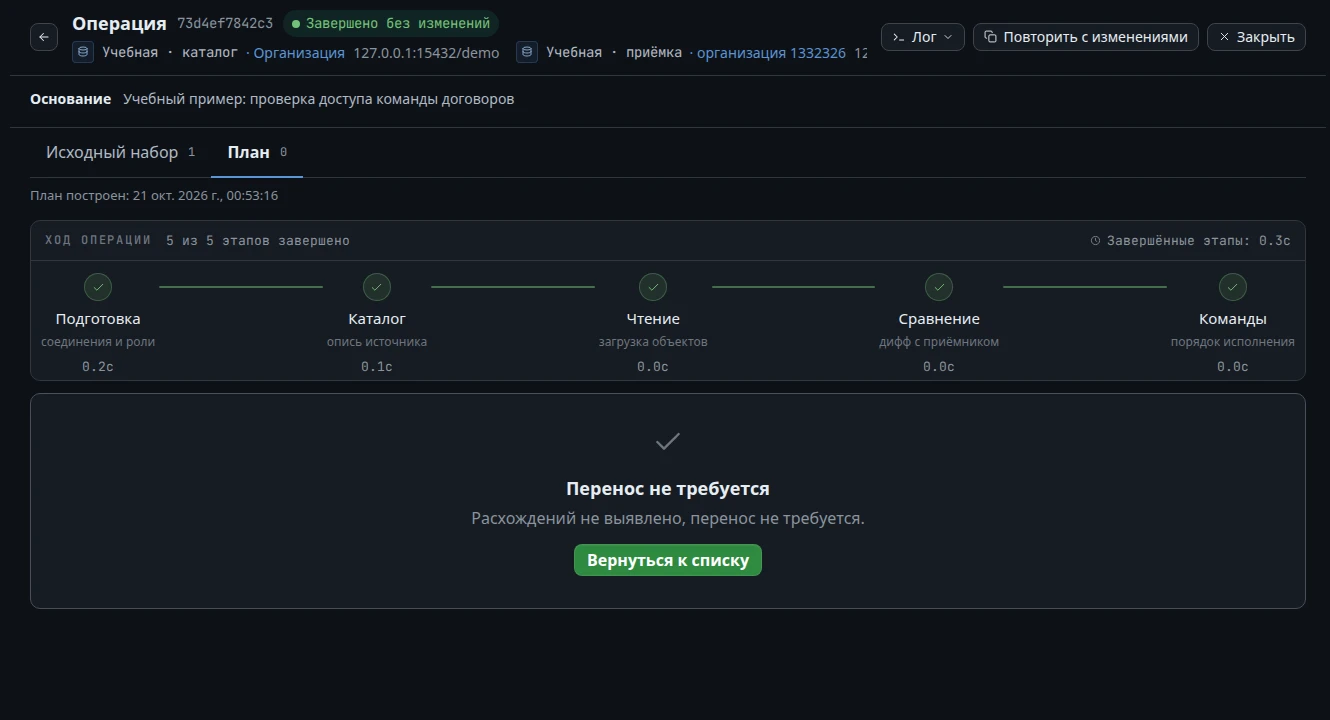
Аудит помогает найти действие, а страница операции содержит исходный набор, план и журнал выполнения. Для подробного разбора команд и скачивания журнала используйте главу об истории операций.
Событие найдено
Сверены участник и объект изменения.
Результат проверен
Открыта карточка подключения или конкретная операция.
Контекст сохранён
Понятны направление и основание для дальнейшего разбора.
Узнайте, какой токен агента использовался
Рядом с подписью агента указано имя конкретного токена. В дополнительном учебном прогоне один пользователь site-guide выпустил токены «Учебный · ноутбук» и «Учебный · сервер». Каждый построил свой план; в строках аудита видно, откуда пришёл вызов.
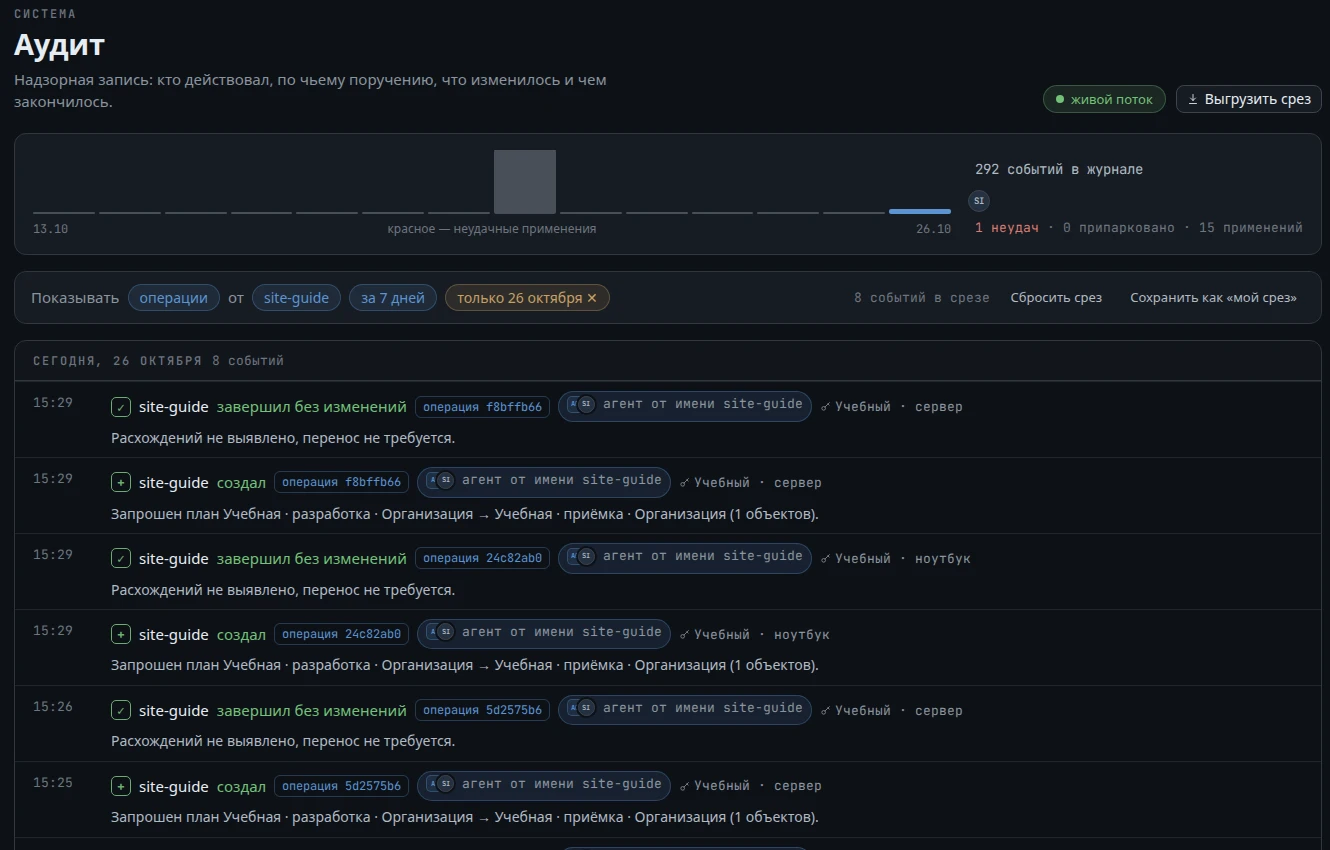
Для браузера, OAuth и фоновой работы это поле пустое; у старых событий имя токена тоже может отсутствовать. Имя помогает найти использованный ключ, а не добавляет прав.
Сохраните фильтры и выгрузите события
Вернитесь к срезу «операции от site-colleague за 7 дней». Нажмите «Сохранить как „мой срез“» — при следующем открытии «Аудита» без параметров эти фильтры восстановятся в этом браузере. Затем нажмите «Выгрузить срез» и откройте скачанный CSV.
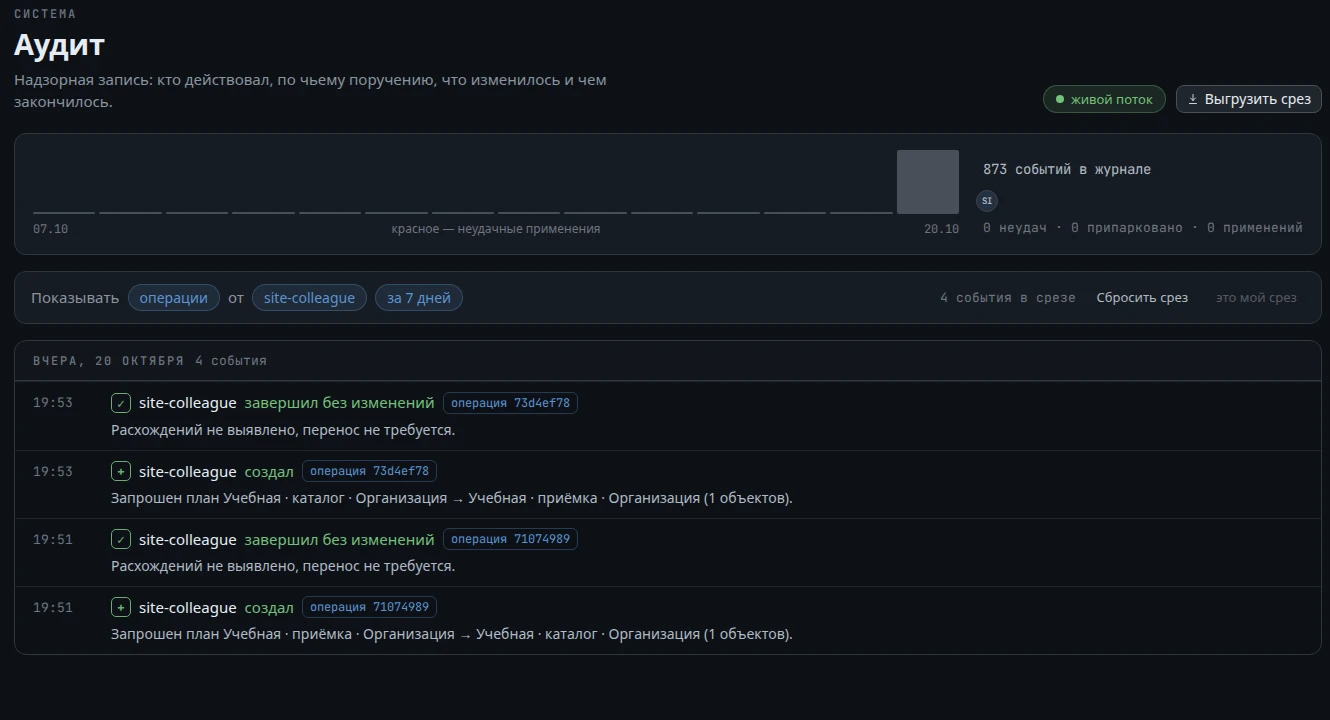
В нашем файле четыре строки событий; их ID совпали с выбранным срезом. CSV содержит время, объект, действие, автора, человека, от чьего имени он действовал, источник, имя токена и описание. Дополнительная выгрузка двух планов агента проверена — в ней сохранены оба имени токенов. Подробные поля «было / стало» смотрите в ленте. Для передачи ссылки скопируйте адрес страницы с фильтрами.
Если что-то пошло не так
Событий нет или у коллеги их меньше
Проверьте тип событий, участника и период. Выбранный день на диаграмме дополнительно ограничивает ленту — его можно снять отдельной кнопкой. Учитывайте права просмотра; в нашем примере события настройки группы видит администратор, а учебному коллеге они недоступны.
Верхняя диаграмма и лента показывают разные количества
Диаграмма охватывает 14 дней, а лента использует выбранный период или день. Число «событий в журнале» относится ко всему доступному журналу. Для количества выбранных записей смотрите «событий в срезе».
Список меняется, пока вы читаете
Кнопка «живой поток» переключает подгрузку новых событий. Если нужно спокойно разобрать уже загруженные записи, выключите её. Отключение потока не останавливает операции и ведение аудита на сервере.
В событии нет прежнего и нового значения
Не все события содержат подробную разницу полей. Настройки с секретами могут быть отмечены только как изменённые. Проверьте описание, карточку объекта и связанные события; не считайте отсутствующие детали доказательством отсутствия изменения.
В CSV попала только часть большого журнала
Выгрузка обходит страницы выбранного среза, но ограничена 5000 событиями. Сузьте выбор участником, типом или днём. Перед передачей файла проверьте названия объектов и описания на конфиденциальные сведения.
Нужно разобрать SQL или ошибку переноса
Перейдите из события к операции. Команды, diff кода и журнал находятся на её странице. Как читать результат и журнал. Аудит Holkas отражает события самой системы; изменения базы, сделанные другими инструментами, проверяют отдельно.