Задача / по шагам
Перенести доработку КОР Парус 8 между базами
Первый перенос доработки из одной базы Паруса в другую: с тестовой на рабочую (с теста на прод), из разработки в приёмку, между двумя рабочими. Или только сравнение двух баз, без применения. Один пример на настоящих экранах Holkas — от выбора объектов до проверки результата.
На этой странице
- 01Разработка
Доработка уже готова
- 02План изменений
Сравниваем и разбираем
- 03Приёмка
Применяем и проверяем
Скриншоты настоящего Holkas на учебных базах PostgreSQL. Объекты созданы для примера; готовое бизнес-решение согласования в клиенте Паруса здесь не разворачивается.
Учебный пример
На разработке подготовили изменения для учебного класса договоров: расширили название, добавили колонку комментария, создали метод и изменили проверку суммы. В приёмке осталась прежняя версия. Перенесём эту разницу и проверим результат.
Обе базы — PostgreSQL с Парусом. Для переноса между Oracle и PostgreSQL действуют отдельные ограничения объектов базы.
Класс договоров
HolkasSiteContracts — подпись и домен атрибута, новый метод проверки суммы.
Таблица договоров
parus.hksite_contracts — более длинное название и новая колонка комментария.
Функция проверки
parus.f_hksite_contract_check — договор с нулевой суммой больше не проходит проверку.
Перед началом
- 01
Две доступные базы
Holkas установлен, есть доступ к источнику и приёмнику. Для первого знакомства используйте учебные базы или копии. Установить Holkas.
- 02
Известный состав доработки
В нашем примере это класс, таблица и функция. У вашей доработки состав будет своим — связанные объекты нужно включить явно.
- 03
Возможность восстановиться
Перед переносом в рабочую базу подготовьте резервную копию и согласуйте время работ. По умолчанию общего отката нет. Для PostgreSQL можно выбрать одну транзакцию.
Подготовьте подключения
В разделе «Подключения» нажмите «Добавить узел» и задайте параметры каждой базы — подробный пример настройки. В карточке узла выполните «Проверить связь». Назовите подключения так, чтобы направление нельзя было перепутать.
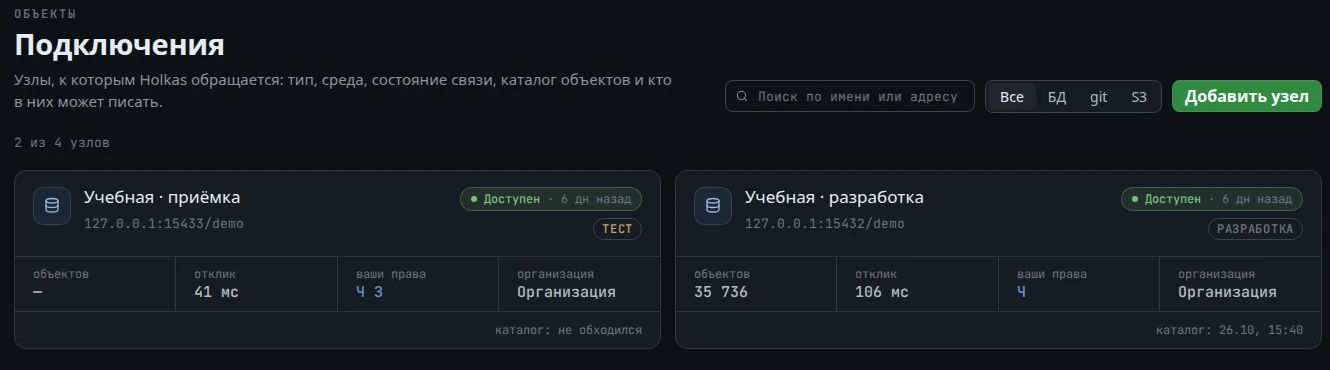
Успешная проверка связи не гарантирует права на все команды. Учётной записи приёмника понадобятся права на выбранные изменения.
Задайте направление и выберите объекты
Откройте «Перенести». Выберите разработку источником, приёмку — приёмником. На шаге «Объекты» отметьте класс, таблицу и функцию. Заполните основание — задачу или короткое пояснение, по которому потом узнаете перенос.
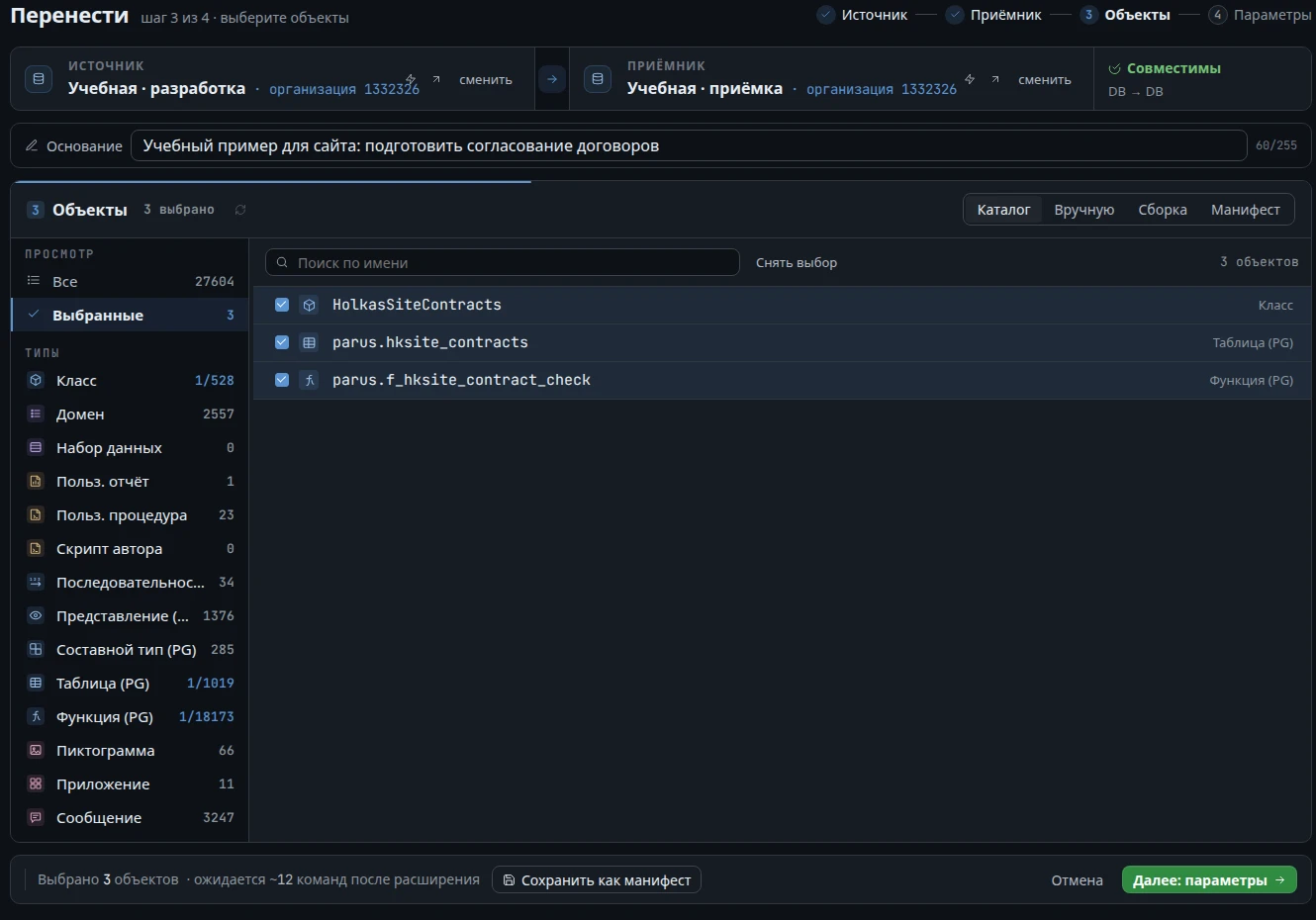
Выбор класса включает его дочерние объекты. Таблица и функция — отдельные объекты: в этом примере мы выбираем их явно. Сверьте имена и адреса обоих подключений.
Постройте и разберите план
Перейдите на шаг «Параметры». Проверьте правила сравнения с приёмником и нажмите «Запустить план». Как работают владельцы и права. На вкладке «План» появятся конкретные команды. В нашем примере их шесть — выбранный класс раскрывается вместе с дочерними объектами.
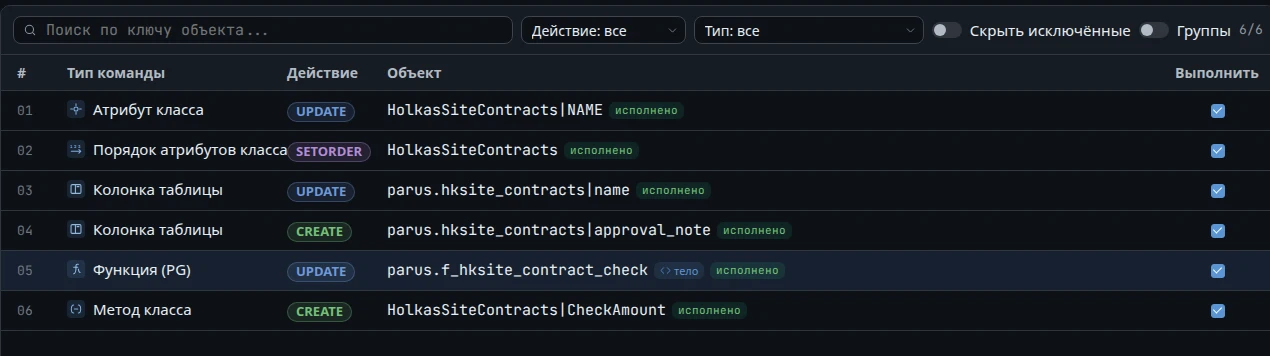
Прочитайте действия
Create добавляет объект или его часть, Update меняет существующее, SetOrder задаёт порядок. Delete требует особенно внимательной проверки.
Откройте нужную команду
Детали показывают поля «было / станет», тело объекта, SQL и зависимости — доступность разделов зависит от типа команды.
Определите состав запуска
Можно исключить ненужное или перейти к режиму «Только выбранные команды». Учитывайте обязательные зависимости.
Нужно только сравнить две базы — остановитесь здесь. План построен, в приёмнике ничего не изменилось; результат сравнения остаётся в истории операций. Исключение — скрипт автора с выполнением при плане: он запускается в приёмнике уже на этой стадии — правила и границы отката. Если Holkas сообщает о недостающих объектах, дополните набор и перестройте план.
Разберите изменение объекта Паруса
Откройте команду Update для атрибута HolkasSiteContracts|NAME. Здесь Holkas сравнивает свойства атрибута класса: в поле «Наименование» подпись «Название» заменяется на «Наименование договора», в поле «Домен» — TSTR0020 на TSTR0040. Красным выделено прежнее значение в приёмнике, зелёным — новое из источника.
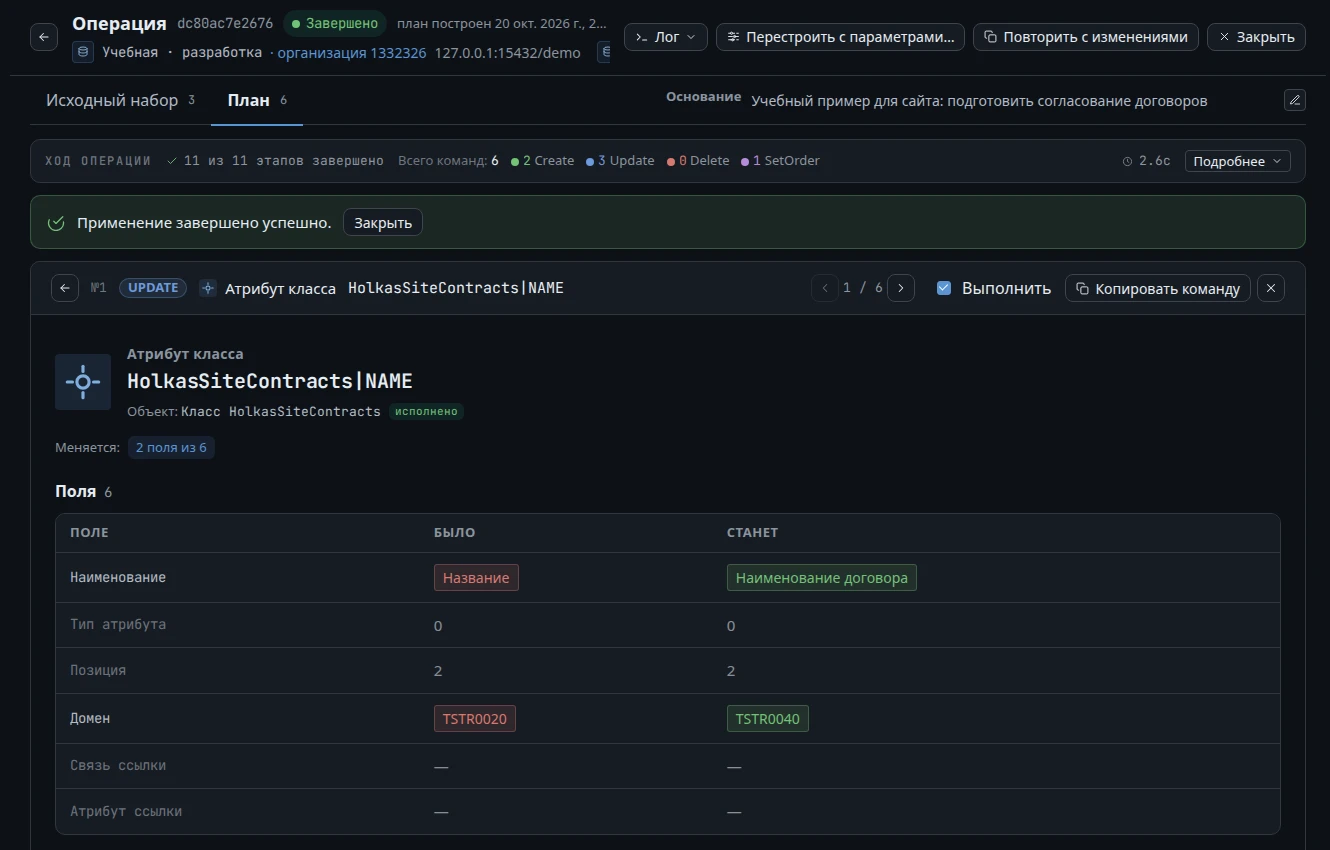
Имя атрибута NAME сохраняется — меняется его подпись. Позиция остаётся равной 2. Эта команда меняет метаданные Паруса; изменение физической колонки таблицы показано отдельной командой в том же плане. Состав и правила переноса класса.
Посмотрите, что меняется в функции
Откройте строку Update для parus.f_hksite_contract_check, затем нажмите «Diff исходного кода». Раньше функция принимала сумму, равную нулю; теперь требует положительную сумму.
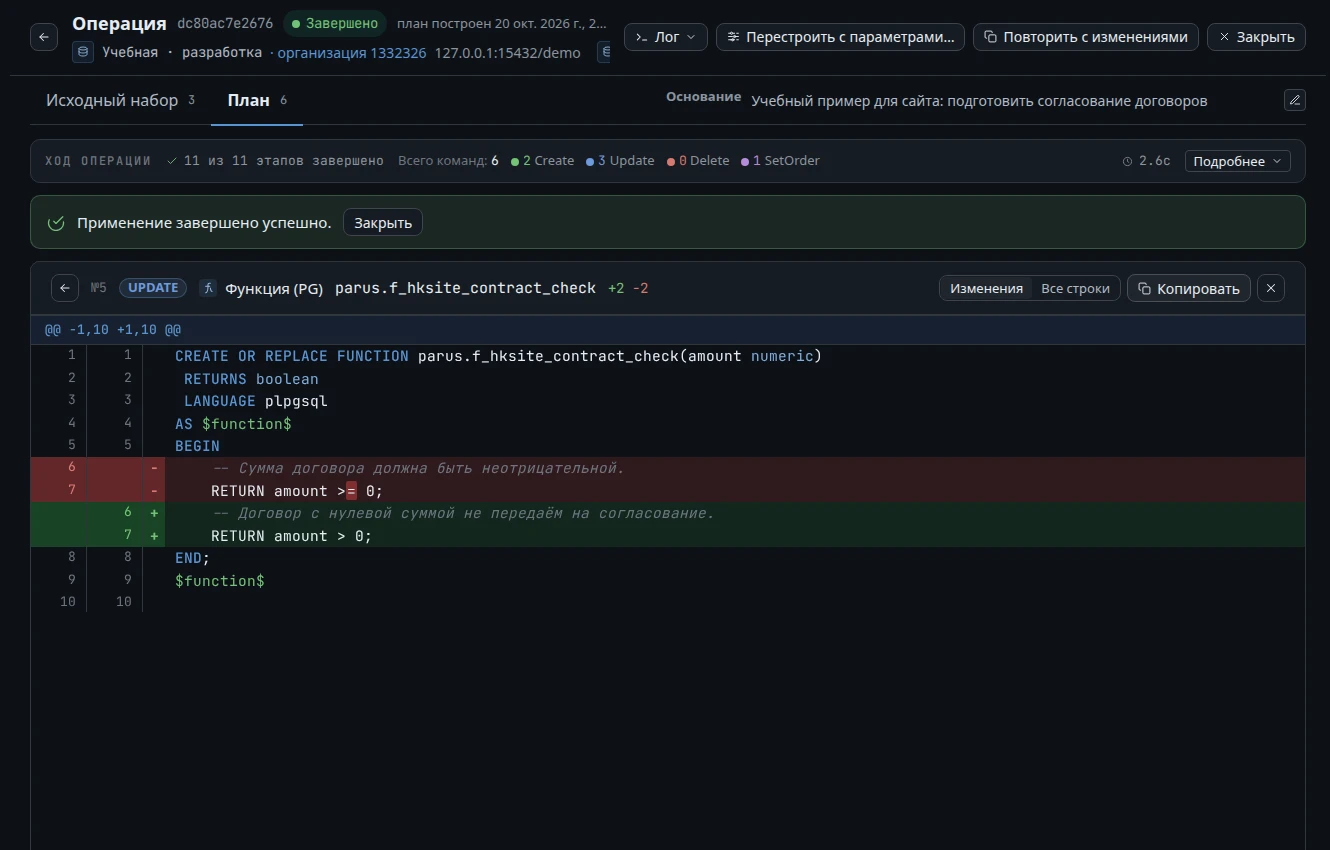
Красные строки — прежний текст, зелёные — новый. Режим «Все строки» позволяет увидеть контекст вокруг изменения. Это сравнение текста; правильность бизнес-логики проверяется отдельно.
Примените проверенный план
Ещё раз проверьте приёмник, состав команд и предупреждения. Нажмите «Применить». Дождитесь завершения — ход операции и исходы команд появятся на той же странице. Подробности доступны в «Логе».
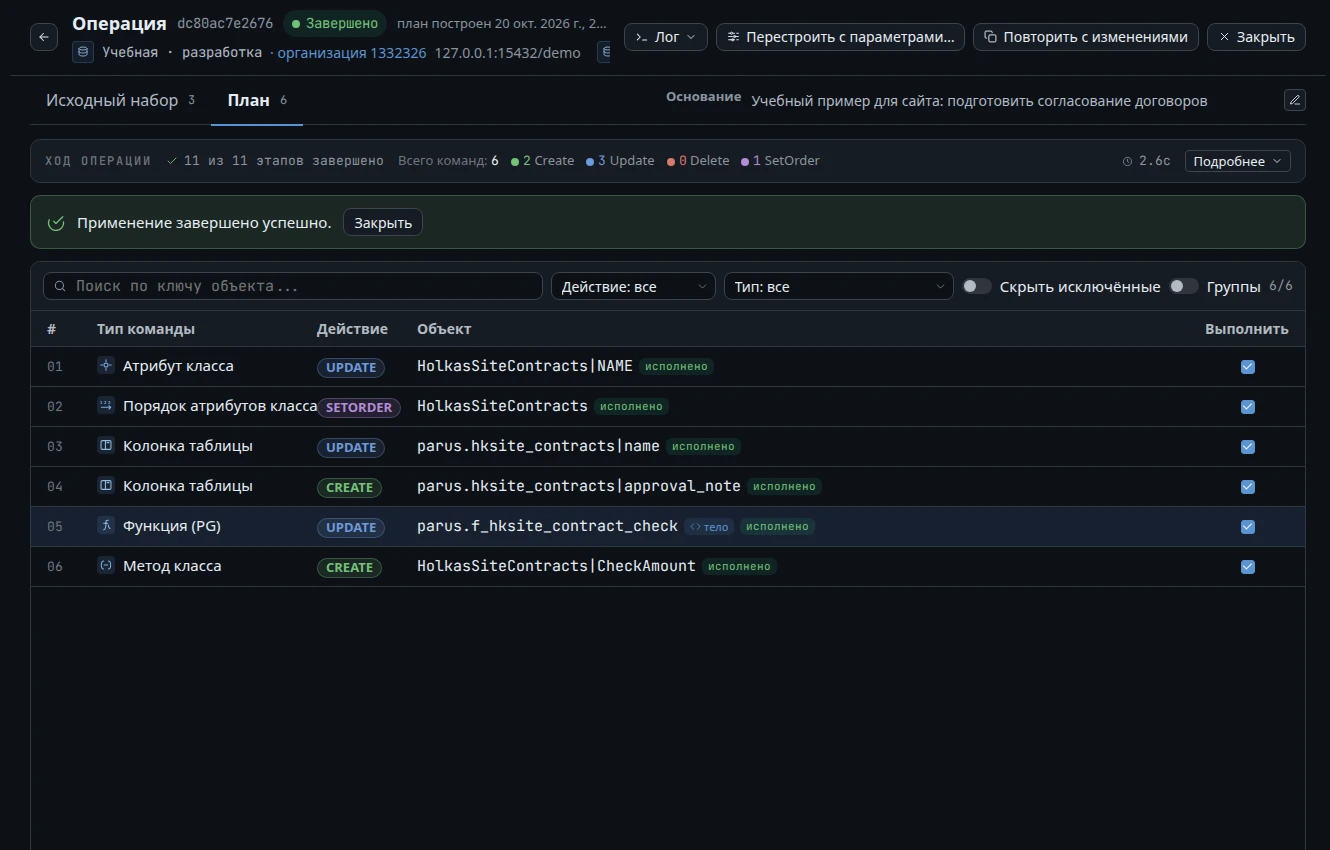
Если после построения плана базу меняли, постройте новый план. При полном запуске возможны новые команды «вне плана»; при ограниченном запуске появление новых команд останавливает применение до записи. Подробнее о контроле.
Проверьте результат повторным сравнением
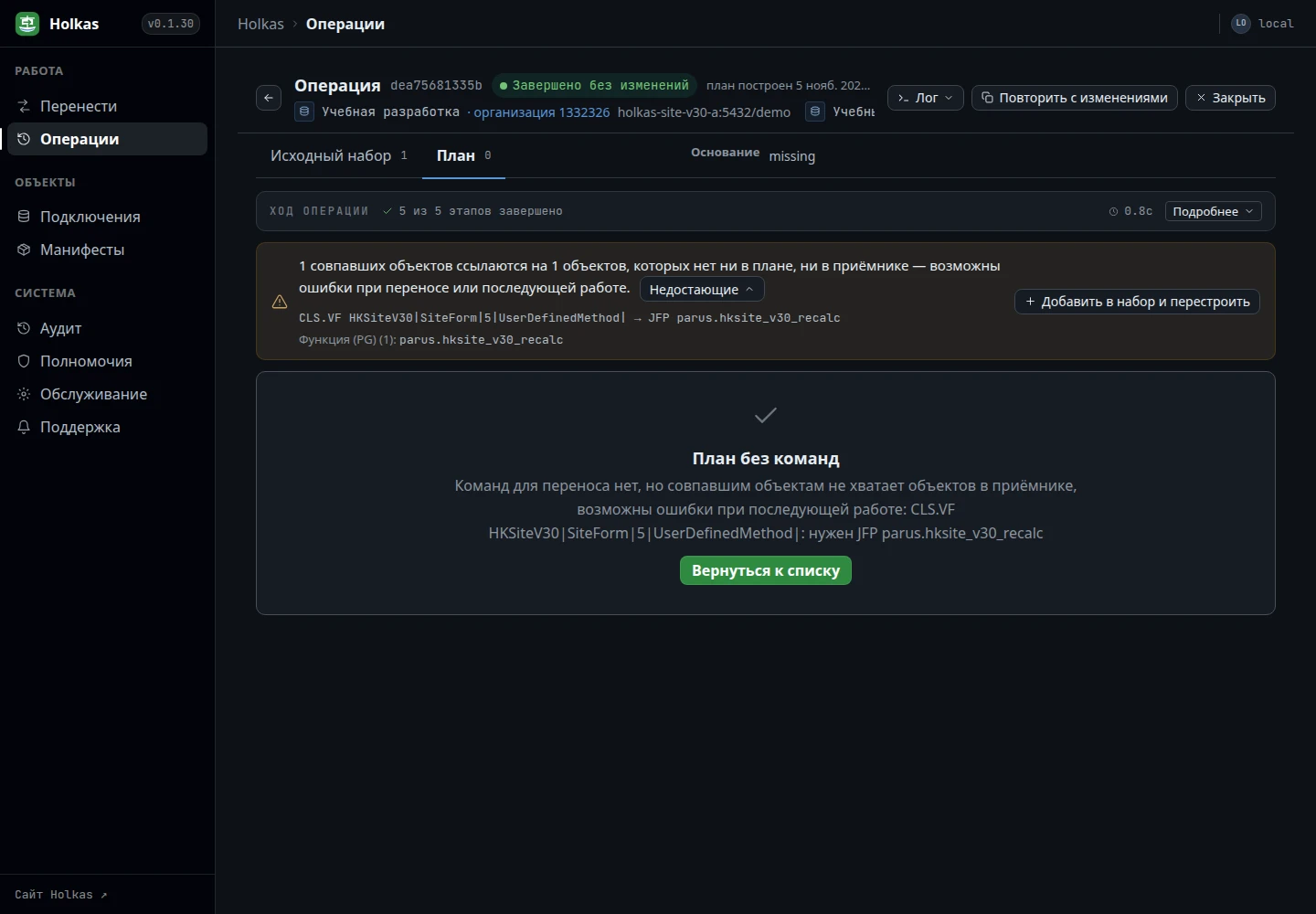
Нажмите «Повторить с изменениями». Holkas откроет новый перенос с теми же подключениями и исходным набором. Постройте план ещё раз. В нашем примере он пустой — перенос больше не требуется.
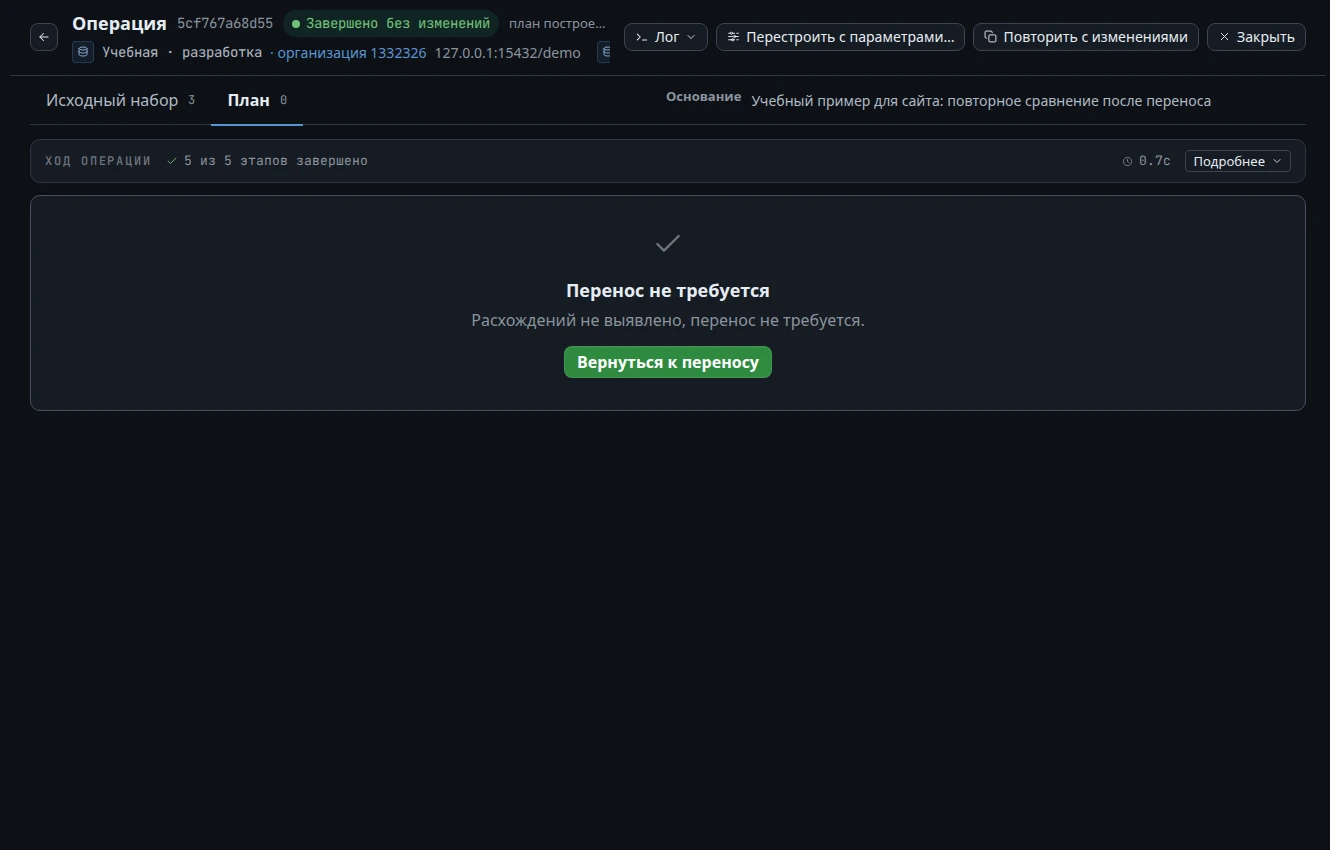
Пустой план относится только к выбранным объектам и поддерживаемым правилам сравнения. После реального переноса проверьте работу доработки в Парусе на согласованном примере.
Команды исполнены
Нет необъяснённых ошибок и пропусков; журнал просмотрен.
Отличия проверены
Повторный план не содержит неожиданных изменений.
Доработка проверена
В рабочем сценарии результат подтверждают в самом Парусе.
Отдельный пример · до применения
Если забыли связанный объект
Рассмотрим ещё одну доработку того же класса: в источнике атрибут NAME теперь использует новый строковый домен HKSITE_NAME40 длиной 40 символов. В приёмнике этого домена нет. Намеренно выберем для переноса только класс HolkasSiteContracts — без таблицы, функции и самого домена. Так увидим, как Holkas помогает дополнить неполный состав.
HolkasSiteContracts|NAMEВходит в перенос вместе с классом.
HKSITE_NAME40Есть в источнике, но не выбран. В приёмнике отсутствует.
-
1. Откройте список недостающих
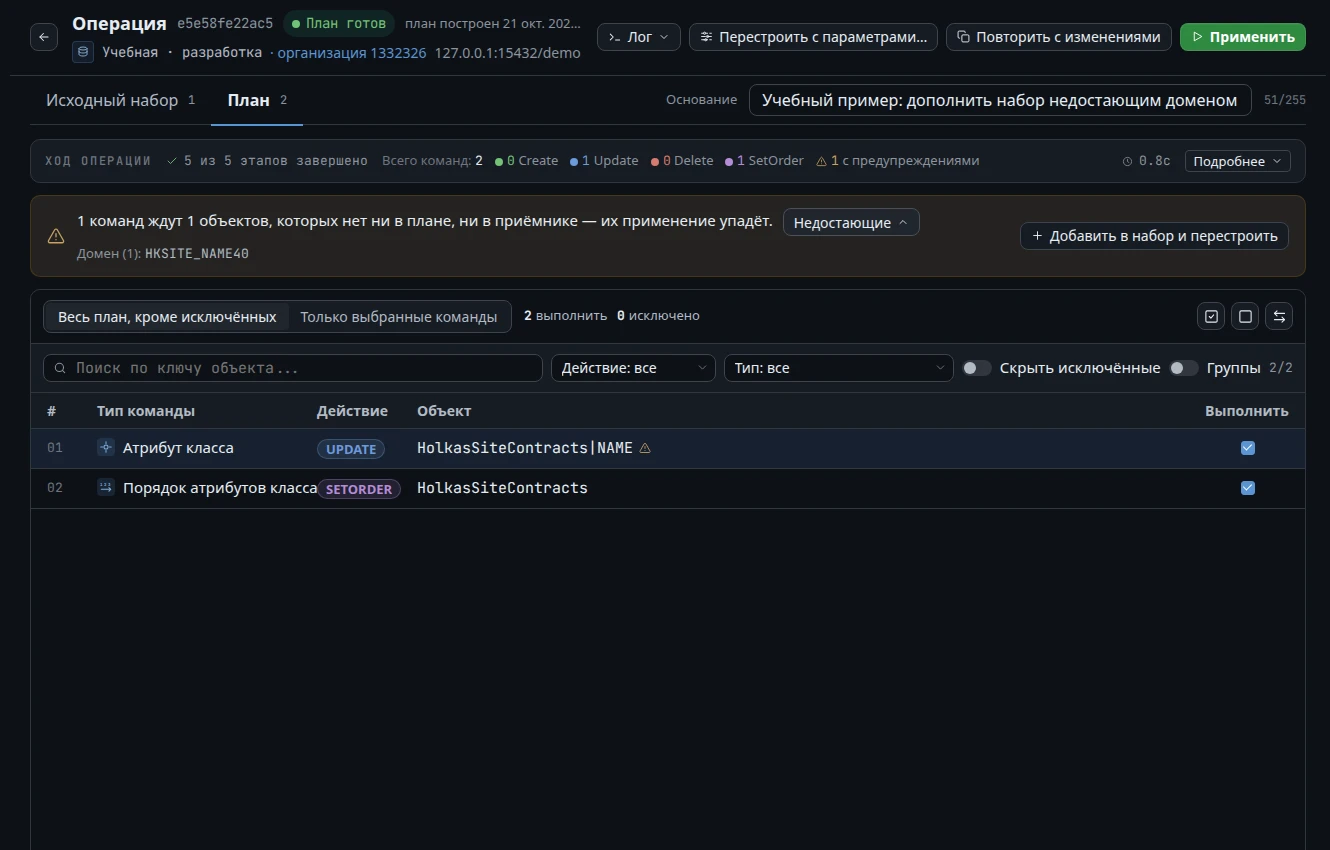
План построится, но над командами появится предупреждение. Нажмите «Недостающие»: здесь Holkas перечислит объекты, которых не нашёл ни в плане, ни в приёмнике. В нашем примере одна команда изменения атрибута ждёт один домен —
HKSITE_NAME40. Пока его нечем создать.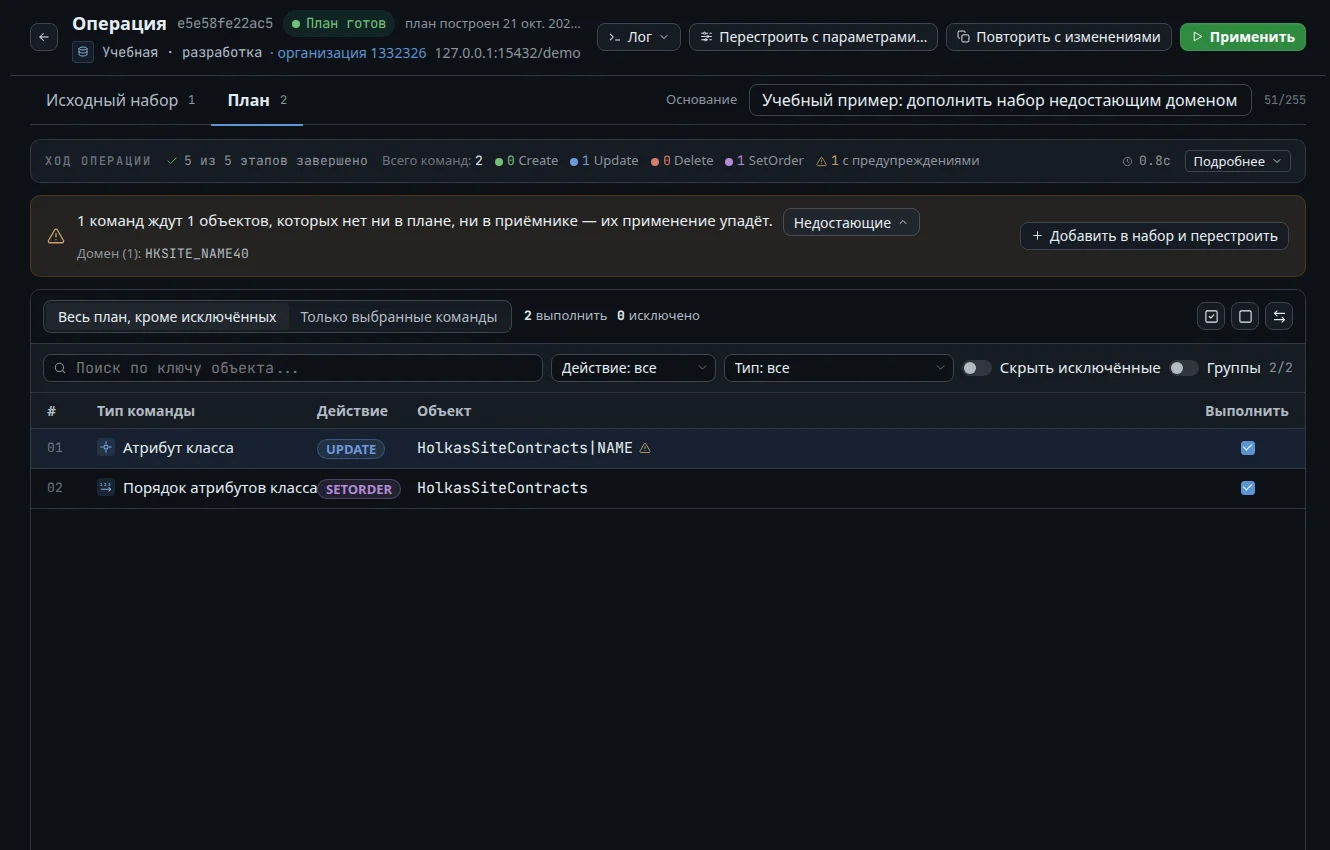
В исходном наборе один класс. В плане — Update атрибута и SetOrder порядка атрибутов. Жёлтое предупреждение объясняет, почему этого недостаточно для применения. -
2. Дополните набор одной кнопкой
Нажмите «Добавить в набор и перестроить». Holkas добавит найденные недостающие объекты к исходному составу и создаст новую операцию с теми же источником и приёмником. Объекты будут прочитаны из источника заново. Это построение нового плана; записи в приёмник ещё нет. Если нужного объекта нет в выбранном источнике или версии, сначала подготовьте его там либо отдельно в приёмнике.
-
3. Проверьте новый план
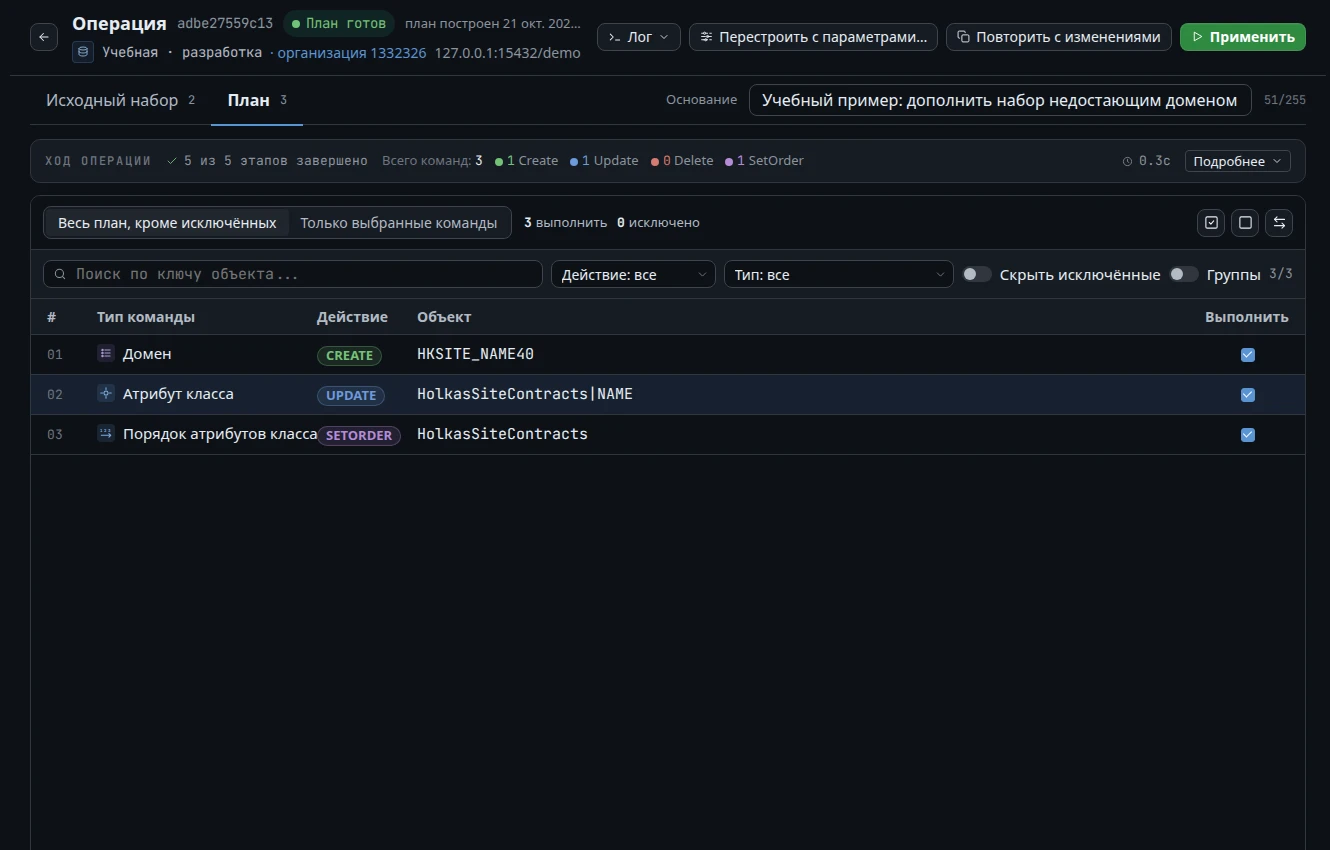
Теперь в наборе два объекта, а в плане три команды. Первой стоит
CreateдоменаHKSITE_NAME40, затемUpdateатрибута иSetOrderпорядка атрибутов класса. Предупреждение исчезло. Откройте добавленную команду, проверьте свойства домена и заново определите состав запуска: прежние исключения команд не сохраняются. Если обнаружились следующие недостающие объекты, разберите их и повторите перестроение.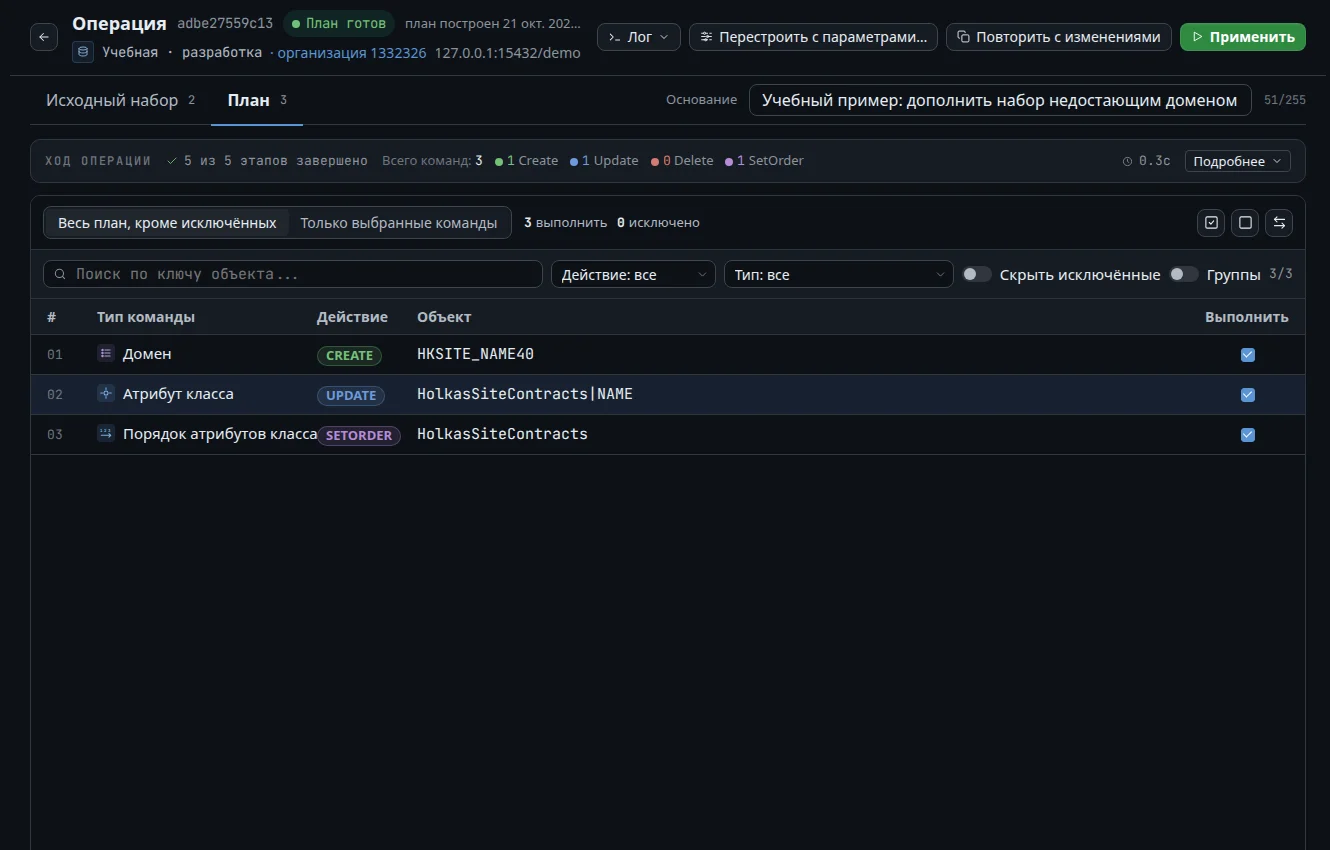
Другая операция, расширенный набор и новый порядок команд. Этот пример остановлен на готовом плане: применение не запускалось.
Дальше с этой доработкой
Сохраните состав в манифесте
На шаге выбора объектов нажмите «Сохранить как манифест». Дайте составу имя и выберите, кому он виден. В следующий раз откройте вкладку «Манифест» при выборе объектов. Он хранит список того, что переносить; сами объекты читаются из источника заново.
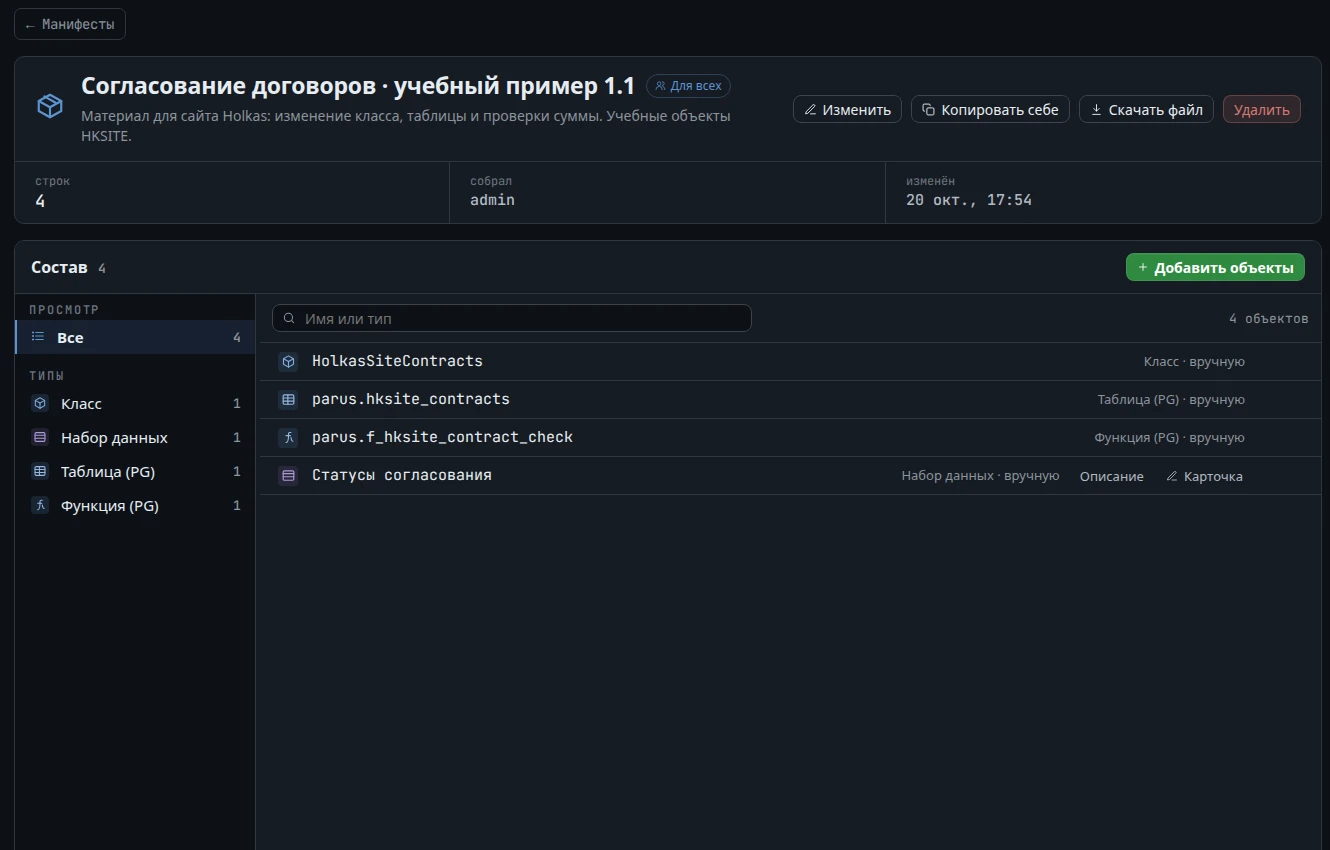
Добавьте справочник решения
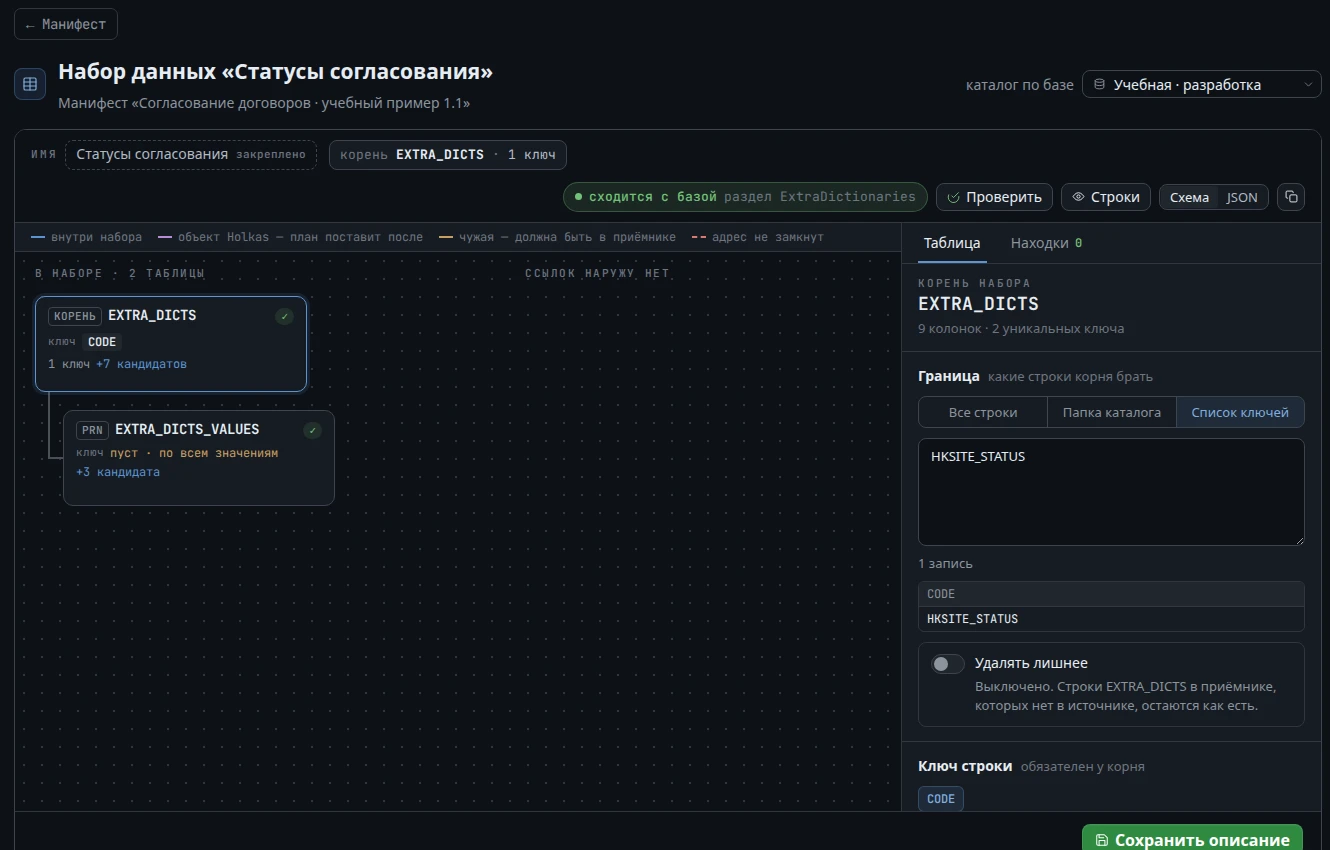
В карточке манифеста добавьте «Набор данных». Выберите учебную базу и корневую таблицу EXTRA_DICTS. Holkas построит схему с частью EXTRA_DICTS_VALUES. В границе «Список ключей» укажите HKSITE_STATUS, нажмите «Проверить», затем «Строки» — в отборе должен быть только учебный словарь. Сохраните набор в манифест и включите его в следующий перенос.
Пустой план тоже требует внимания
Совпавшая форма может ссылаться на отсутствующую функцию. В таком случае ноль команд не означает готовность доработки.
Если что-то пошло не так
В плане появились неожиданные изменения
Проверьте направление и состав выбора. Внутри выбранного объекта могут удаляться части, если это разрешает его тип; объекты вне набора не удаляются просто из-за отсутствия в источнике. Правила объектов.
Не хватает связанного объекта
В предупреждении откройте «Недостающие» и проверьте список. Кнопка «Добавить в набор и перестроить» расширит состав и создаст новый план — его нужно проверить до применения. Пример с забытым доменом. Holkas предупреждает об известных ему подтверждённых связях и не гарантирует обнаружение всех зависимостей.
Одна из команд завершилась ошибкой
Часть изменений уже могла примениться. При обычной ошибке пропускаются оставшиеся команды этого объекта и всё, что ждёт упавшую команду, а остальное продолжается. Инфраструктурный сбой может оборвать весь запуск. В обычном режиме общего отката нет — сначала изучите журнал. Поведение одной транзакции PostgreSQL отличается. Поведение при ошибках. Разбор частичного переноса по шагам.
План пустой, а ожидаемый результат не получен
Проверьте выбор объектов и правила их сравнения. Пустой план относится только к выбранному составу и переносимым свойствам. Например, у последовательности текущее выданное число не сравнивается. Что переносит последовательность.