Задача / по шагам
Разобраться с ошибкой подключения или плана
Найдите причину по сообщению и этапу операции, исправьте параметры или состав и повторите проверку. Два настоящих сбоя на учебном стенде — с успешным результатом после исправления.
На этой странице
- 01Сообщение
Что именно не получилось
- 02Причина
Параметры, этап и состав
- 03Новая проверка
Подтвердить исправление
В примере проверяем неверный порт в несохранённой форме подключения и строим план с опечаткой в имени функции. Затем исправляем оба случая. Применение к базе не запускалось; сохранённые параметры подключения остались прежними.
Учебный пример
Сообщение об ошибке помогает выбрать следующую проверку. Начните с того, где возникла проблема:
| Что вы видите | Что проверить первым |
|---|---|
| Не проходит проверка связи | Адрес, порт и сообщение подключения. |
| Объект не найден, план остановился | Этап операции и состав. |
| План построен, но команды непонятны | Направление сравнения и diff. |
| Ошибка появилась после запуска применения | Исходы команд и журнал, затем правила продолжения. |
Ниже — два независимых учебных случая. Сначала проверим порт, затем разберём план с ошибочным именем функции. Для каждого дойдём до подтверждённого исправления.
Предупреждение при пустом плане
«Завершено без изменений» означает отсутствие команд, но не исправность всех ссылок. Зависимости проверяются и у совпавших объектов. Откройте «Недостающие» и прочитайте причину: доступное в источнике можно добавить и перестроить; для ZIP нужен новый пакет или отдельный перенос. Полный порядок действий.
Ошибка в XML или невыполнимое изменение
Предупреждение о повреждённом XML указывает поле, место и фрагмент. Оно не удаляет команду из плана: исправьте исходное описание и постройте план заново. Ошибка может проявляться только при открытии формы в Парусе, поэтому успешная запись не заменяет проверку клиента.
Отдельные изменения Парус запрещает: например, смену родителя класса или языка обработчиков существующей формы. Такая команда откажет целиком до записи, включая остальные её поля. Проверяйте ограничения соответствующего типа объекта.
Ошибка соединения
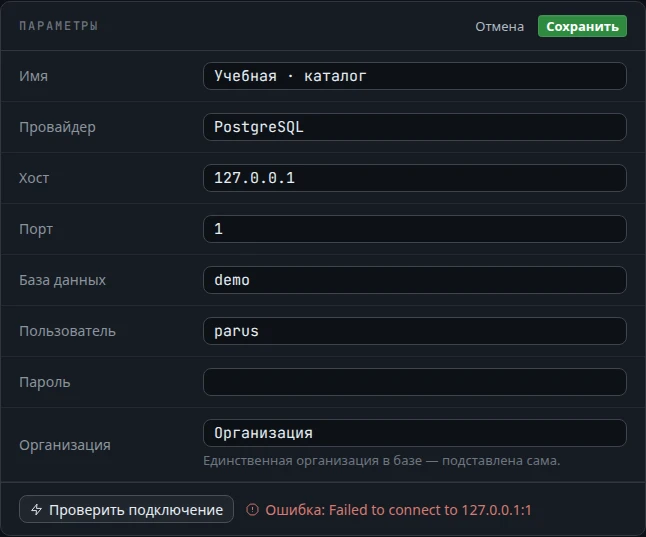
В форме указан порт, на котором нет PostgreSQL. Проверка не может установить соединение.
Ошибка состава
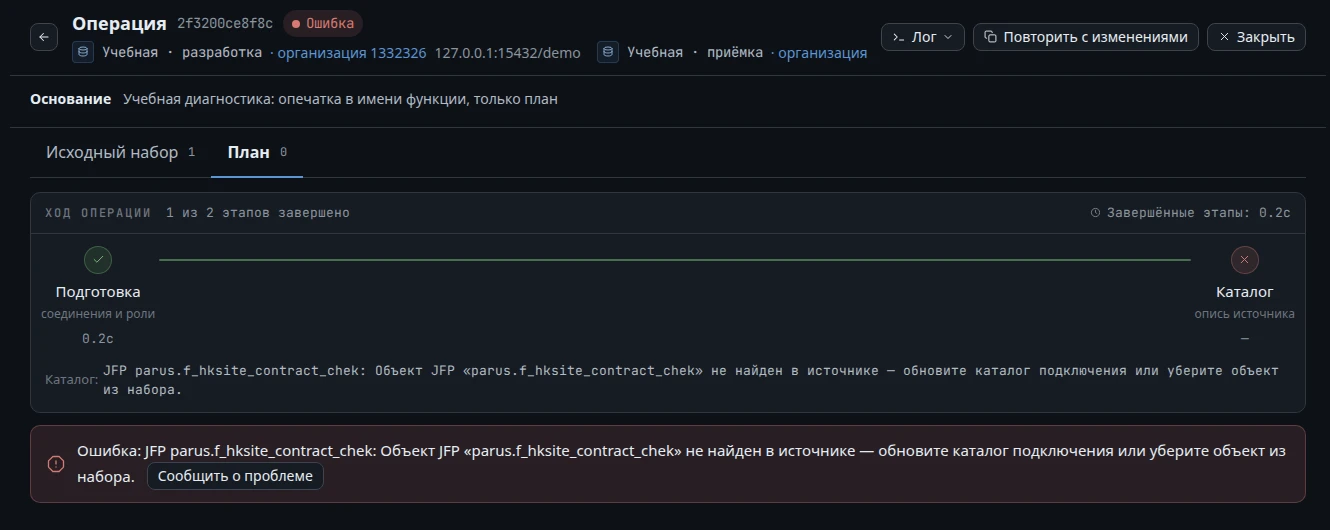
В имени функции пропущена буква. Такого объекта нет в источнике, поэтому план не строится.
Результат исправления
После выбора существующей функции сравнение завершается без изменений. Неудачная операция остаётся в истории.
Перед началом
- 01
Сохраните исходное сообщение
Запишите ID операции и точный текст ошибки. Проверьте источник, приёмник и основание — особенно если рядом выполнялось несколько переносов.
- 02
Разделите два вида доступа
Полномочия в Holkas определяют доступ к подключению. Логин базы и его права определяют, что сервер сможет прочитать или изменить. Успешный вход в Holkas сам по себе не проверяет соединение с базой.
- 03
Определите, начиналось ли применение
В этой главе ошибки возникают до применения. Если вы уже запускали запись в приёмник, сначала разберите исходы команд и журнал — часть изменений могла выполниться. Как применяется план.
Прочитайте ошибку соединения
Откройте подключение и нажмите «Проверить связь». Для проверки других параметров откройте «Изменить» в панели «Параметры» и используйте «Проверить подключение». В нашем учебном случае в форме указан порт 1 вместо 15432. Ответ — Failed to connect to 127.0.0.1:1.
Если Holkas работает в Docker
localhost и 127.0.0.1 относятся к окружению сервера Holkas. Доступность базы с вашего ноутбука не доказывает доступность из контейнера. Подключение после установки Docker.
Если сообщение указывает на учётную запись
Проверьте логин базы и пароль. Для отказа при чтении или записи дополнительно проверьте права этой учётной записи на нужный объект. Изменение порта не решает отказ аутентификации.
Это сообщение о неудачном соединении с указанным адресом. Сверьте хост и порт, работу сервера БД и доступность сети со стороны Holkas. Порт 15432 — особенность нашего стенда; у вас будет свой адрес.
Проверьте исправленные параметры
Укажите правильный порт и снова нажмите «Проверить подключение». Теперь Holkas показывает «Успешно» и сведения о PostgreSQL. Если вы исправляли неверные сохранённые настройки, сохраните проверенные значения. В нашем примере ошибка была только в черновике формы — после проверки нажали «Отмена».
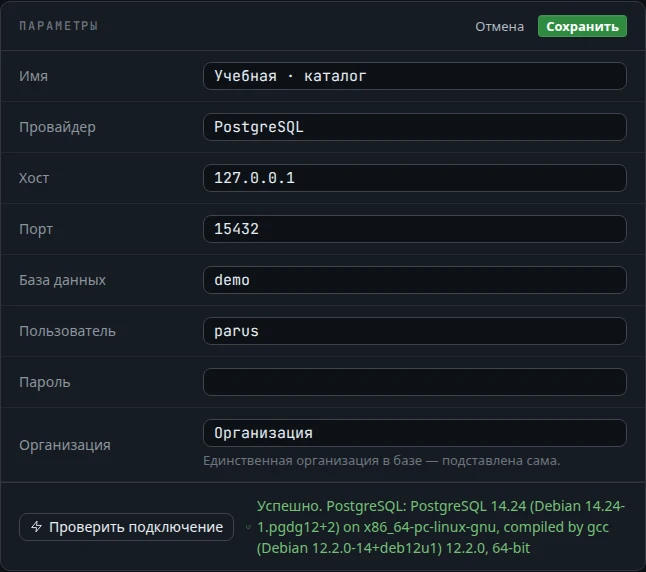
Успешная проверка подтверждает соединение. После настройки переходите к обновлению каталога и поиску объектов. Она ещё не доказывает наличие прав на каждую команду будущего переноса.
Найдите этап, на котором остановился план
Теперь разберём другую ситуацию — соединение работает, но в состав попала функция parus.f_hksite_contract_chek с опечаткой. Откройте неудачную операцию. На шкале видна остановка на этапе «Каталог», а сообщение называет объект и говорит, что он не найден в источнике.
Сверьте имя, схему и тип
Здесь нужна функция JFP parus.f_hksite_contract_check. В ошибочном имени chek пропущена буква c. Проверьте также выбранный источник; при работе с Git — конкретную ветку или коммит.
Если имя верное
Убедитесь, что объект существует именно в этом источнике и виден учётной записи базы. Если его создали недавно, обновите каталог. Удаляйте объект из состава только после проверки, что он действительно не нужен задаче.
В этом случае нет готового плана. Ноль команд рядом со статусом «Ошибка» нельзя читать как «отличий нет»: сравнение выбранного объекта не состоялось.
Сопоставьте сообщение с журналом
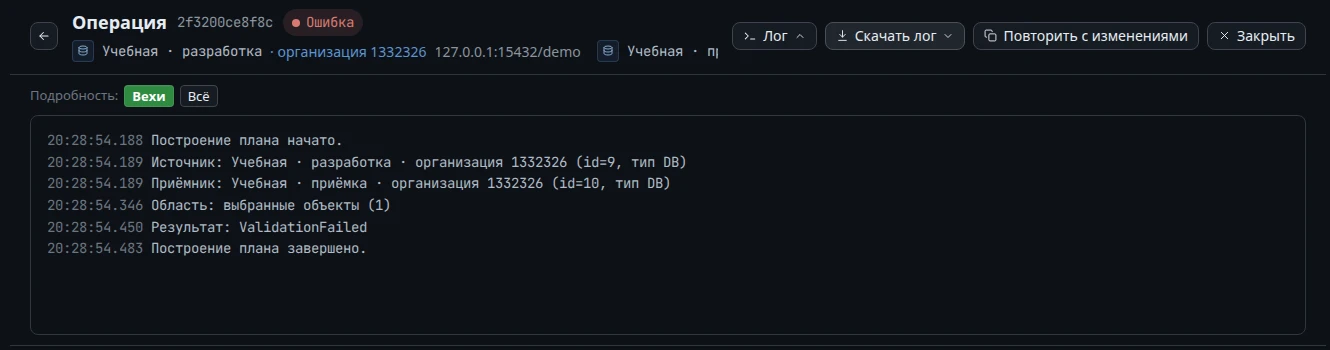
Нажмите «Лог». В примере есть начало построения плана, источник, приёмник, результат ValidationFailed — проверка состава не прошла — и строка ошибки с причиной: та же, что в сообщении над планом. Если причин несколько, в журнале названы все. Через «Скачать лог» → «Всё для диагностики» можно сохранить журнал для разбора.
Если причина остаётся непонятной
На странице ошибочной операции есть «Сообщить о проблеме». Там можно подготовить обращение со сведениями об операции. Как работает поддержка и что приложить. Журнал и другие файлы перед отправкой нужно проверить на секреты и конфиденциальные данные.
Строка «Построение плана завершено» означает конец этапа, а не успешный результат. Читайте её вместе со статусом операции и строкой результата. В нашем запуске применения не было.
Исправьте состав в новом переносе
Нажмите «Повторить с изменениями». В «Выбранных» снимите отметку с ошибочного parus.f_hksite_contract_chek. Перейдите во «Все», найдите f_hksite_contract_check и выберите правильную функцию из каталога. Вернитесь в «Выбранные», очистите поиск и проверьте, что осталась одна нужная строка.
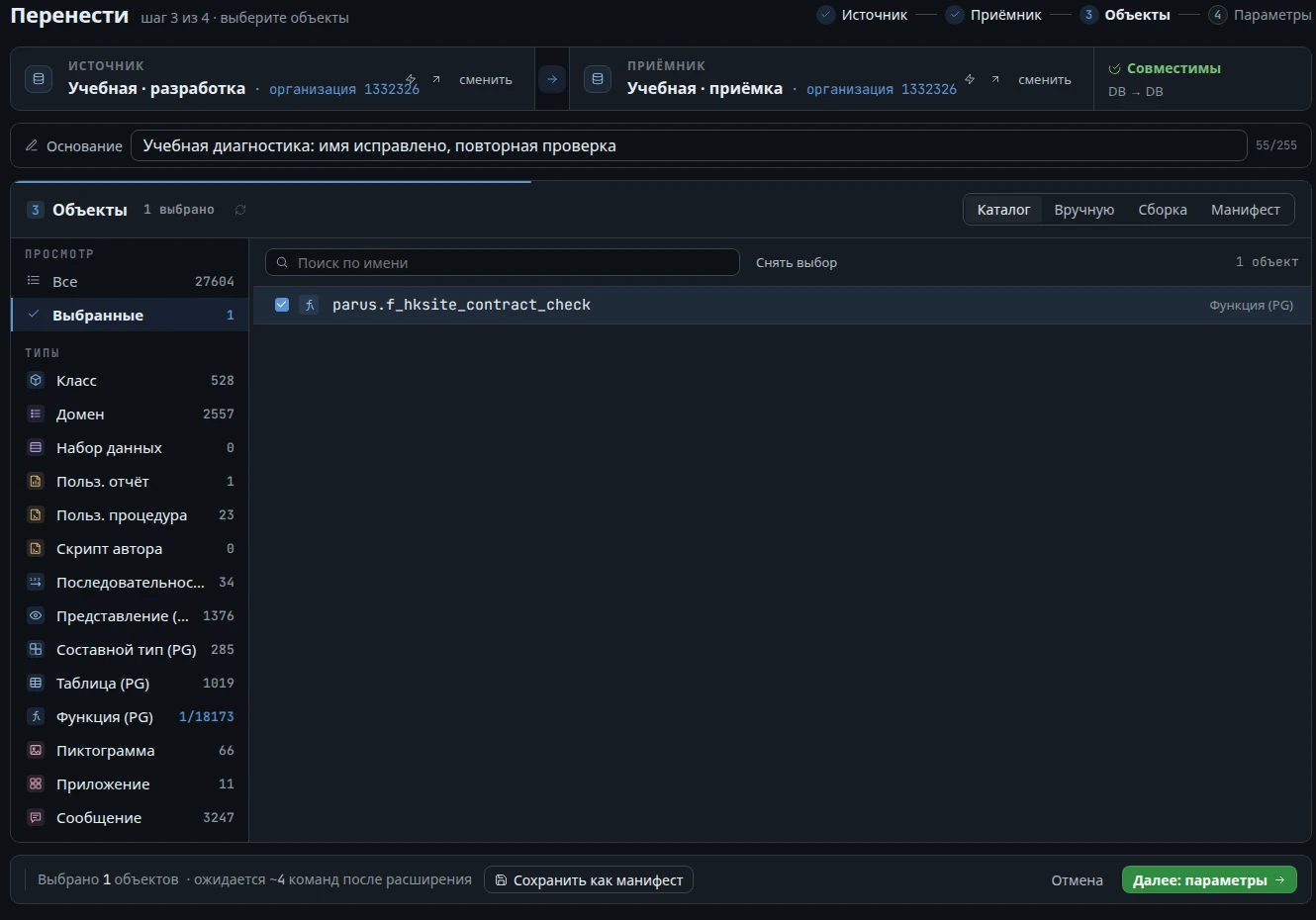
Повтор открывает форму с прежним маршрутом и составом. Он не исправляет опечатку сам. Уточните основание, перейдите на шаг «Параметры» и проверьте правила приёмника. Нажмите «Запустить план», чтобы создать новую проверку.
Проверьте новый результат
После исправления операция a5ec23e843c6 завершилась сообщением «Расхождений не выявлено, перенос не требуется». Учебная функция уже совпадает в обеих базах. Старая операция 2f3200ce8f8c осталась в истории со своей ошибкой.
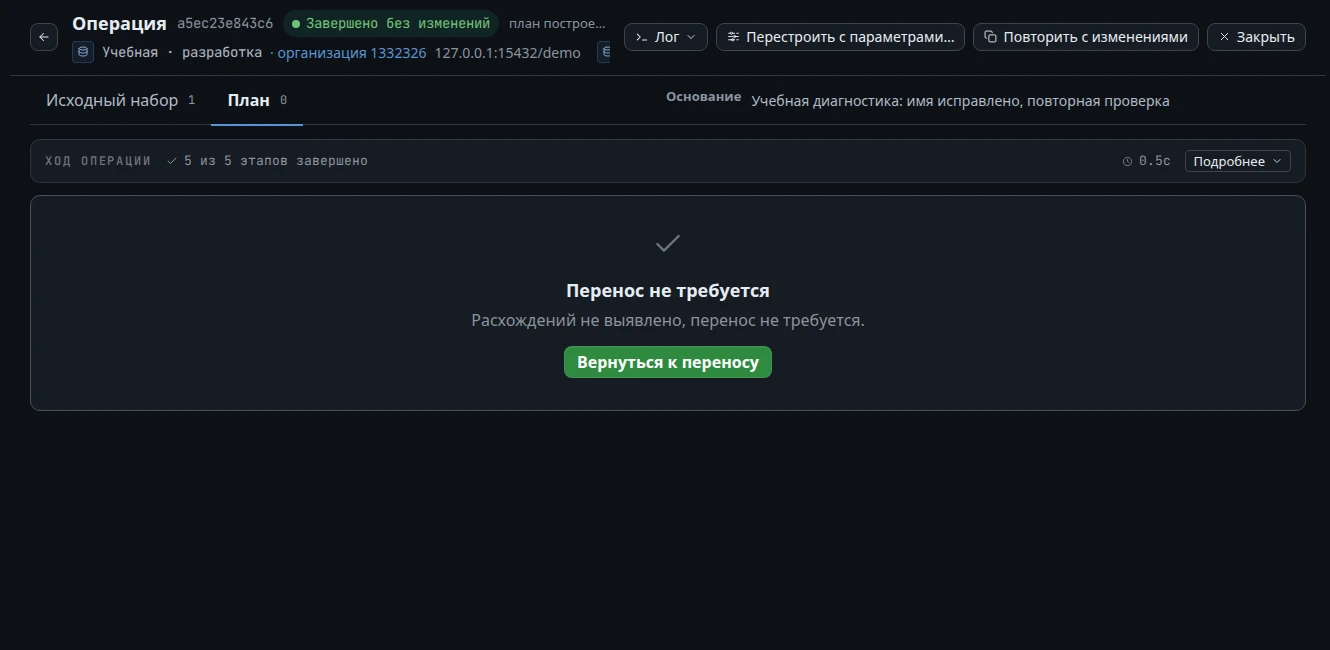
Это успешное новое сравнение. Если после исправления у вас появился непустой план, сначала разберите команды и diff — восстановление возможности построить план не означает, что его нужно сразу применить.
Причина определена
В одном случае был неверен порт, в другом — имя выбранного объекта.
Исправление проверено
Соединение установлено, сравнение нужной функции завершилось.
История сохранена
Неудачный и успешный запуски доступны отдельно.
Если что-то пошло не так
Ошибка произошла уже при применении
Проверьте исходы всех команд и подробный журнал. Если доступна кнопка «Показать команду», откройте проблемную команду. Успешные изменения могли остаться в базе — в обычном режиме общего отката нет. Для PostgreSQL доступен режим одной транзакции. После устранения причины постройте новый план по текущему состоянию и проверьте его перед продолжением. Разобрать исходы и журнал.
У команды «исход неизвестен»
Связь с приёмником оборвалась на фиксации изменения, или база ответила на фиксацию ошибкой. Изменение могло дойти, а могло и нет — Holkas не знает и не считает его ни применённым, ни откаченным. Постройте новый план по текущему состоянию приёмника: дошедшее в него не попадёт, недошедшее появится снова.
План есть, но он выглядит неожиданно
Сверьте источник и приёмник, организацию, версию Git и выбранный состав. Откройте конкретную команду и diff. Пример чтения разницы — в сравнении базы с сохранённой версией. Само отличие не определяет, какая версия правильная для вашей задачи.
Коллега не видит подключение или не может применить план
Проверьте его фактический доступ. Для сравнения нужны права на чтение обеих сторон, для применения — запись в приёмник. Это права Holkas; права логина внутри базы проверяются отдельно. Настроить доступ команды.
Перестали обновляться этапы операции
Потеря обновлений страницы сама по себе не доказывает остановку серверной операции. Восстановите связь с Holkas и откройте тот же ID в истории, чтобы узнать статус и прочитать журнал, прежде чем запускать ещё один перенос.